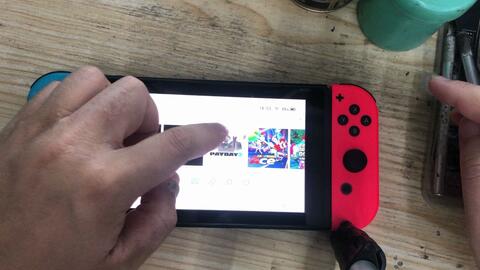
本教程详细讲解了Switch硬破版(即硬件破解)游戏安装的完整流程,涵盖从准备工具、拷贝游戏文件到安装与运行的全步骤,并附上常见避坑指南,首先需确认主机已成功硬破(如芯片焊接、虚拟系统搭建),接着通过读卡器或USB连接电脑,将下载的NSP/XCI格式游戏文件拷贝至TF卡对应文件夹(如/switch/games)或使用Awoo Installer、DBI等安装工具,注意避免文件名含中文或特殊符号,安装前关闭wifi防止误升级,开启飞行模式,避坑重点包括:切勿删除系统关键文件;建议选择正规资源站下载游戏并验证MD5;安装后若报错请检查署名补丁或系统版本是否匹配;使用Goldleaf等工具时可先清除缓存,最后更新签名补丁或大气层系统至最新版以提高兼容性,整个教程适合有基础操作能力的玩家,按步骤执行即可稳定畅玩游戏。
先理解“硬破版”是什么
硬破版 Switch,指的是通过焊接芯片(如 SX Core、HWFly、RP2040 等)改造过的机器,能够实现开机即进入自制系统(CFW),直接运行 XCI、NSP 等格式的游戏文件,与仅限初代老款机器的软破版不同,硬破版适用于全系列 Switch(包括续航版、Lite、OLED),且无需每次开机后重新注入引导。
重要提示: 本文仅适用于已合法硬破的机器,使用盗版游戏存在法律风险,请尊重开发者劳动,支持正版。
第一步:准备阶段——你需要什么
硬件准备
- 一台硬破版 Switch(焊好芯片,能正常启动)
- 一张格式化为 exFAT 的高品质 TF 卡(建议 128GB 起步,256GB 更佳)
- 读卡器(用于连接电脑)
- 电脑(Windows 或 Mac 均可)
软件准备(在电脑上下载)
- 游戏文件:XCI 格式(本体 + 整合 DLC 和升级档)、NSP 格式(本体,需单独安装 DLC/补丁)、NSZ 格式(压缩版 NSP)
- 安装工具(推荐任选其一):
- 电脑端:DBI(最推荐,兼具 MTP 传输与安装功能)
- 电脑端:NS-USBloader(经典工具)
- 电脑端:Goldleaf(老牌安装器)
- DLC 和升级补丁文件(与游戏主体配套)
系统检查
- 开机后确认进入的是 自制系统(通常开机 Logo 为自定义图案,或系统设置中版本号显示如“Atmosphere 1.7.1 | E”等)
- 确认系统版本与游戏要求兼容(18.x 以上系统目前兼容性最佳)
第二步:核心教程——三种安装方法(从易到难)
DBI + MTP 传输(最推荐,无需拔卡)
优势: 速度极快(USB 3.0 满速),无需反复拔插 TF 卡,可直接传输大型游戏。
操作步骤:
-
电脑端安装 DBI
下载 DBI 最新版(搜索“switch dbi github”),解压后将“switch”文件夹放入 TF 卡根目录(同名文件夹直接合并)。 -
打开 Switch 的 DBI
在主界面进入“相册”(或“Album”),找到 DBI 图标(绿色图标,写着 DBI),点击进入。
如果找不到,请在相册预览界面右下角选择“All”显示所有应用。 -
连接电脑
用 USB 线连接 Switch 和电脑。
在 DBI 中选择 “Run MTP responder”(从上往下第二个选项)。
电脑上会出现新的盘符(如“Switch”或“NS”)。 -
安装游戏
双击打开这个盘符,你会看到多个文件夹:INSTALL_XCI— 放入 XCI 格式游戏INSTALL_NSP— 放入 NSP 格式游戏INSTALL_NSZ— 放入 NSZ 格式游戏
将游戏文件直接拖入对应文件夹,等待传输完成(速度约 20-30 MB/s)。
-
完成安装
传输完毕后,按 Switch 的“B 键”退出 DBI。
返回主界面,游戏就会出现在首页(可能需要刷新一下)。
Goldleaf + NS-USBloader(经典无线安装)
优势: 无需 USB 线,通过局域网传输,适合不想扯线的情况。
操作步骤:
- Switch 端:打开相册里的 Goldleaf,进入 “Browse through USB” 或 “Remote Install”。
- 电脑端:打开 NS-USBloader,选择你下载的 NSP/XCI 文件。
- 连接:
- USB 方式:用线连接后,在 NS-USBloader 选择“USB”模式,点击“Remote”。
- 网络方式:确保 Switch 和电脑在同一 Wi-Fi 下,输入电脑 IP 地址。
- 安装:成功连接后,Goldleaf 会弹出安装界面,选择安装在 SD card(TF 卡)还是 NAND(机身内存)。
建议选择 SD 卡,以节省机身空间。
直接拷卡(最古老,但需关闭自动清理)
适用场景: 你已有大量整理好的 XCI 文件,不想折腾额外软件。
步骤:
- 关机,取出 TF 卡,用读卡器插入电脑。
- 将游戏文件(XCI/NSP)复制到 TF 卡根目录或任意文件夹(如“/games/”)。
- 将 TF 卡插回 Switch,开机进入“相册”,打开 Tinfoil 或 Goldleaf。
- 在文件管理器找到你放游戏的位置,点击安装。
注意:部分新系统会自动清理 TF 卡临时文件,导致检测不到,建议优先使用方法一。
第三步:安装后的检查与排错
✅ 如何验证游戏安装成功?
- 主界面出现游戏图标(如果是 NSP,图标完整;XCI 有时需要手动刷新)。
- 点击进入,能正常加载,不报错。
❌ 常见问题及解决
问题1:“无法启动游戏”(橙色报错)
- 原因:签名冲突或系统版本过低。
- 解决:升级 Atmosphere 和系统(建议保持最新版本);或使用 DBI 的“重签”功能(在 DBI 中选择“Tools”→“Fix signature”)。
问题2:游戏黑屏/卡 Loading
- 原因:缺少 DLC 或升级补丁。
- 解决:确认游戏所需版本,安装配套的补丁(如“v1.2.0.nsp”)。
问题3:传输时中断/错误
- 原因:USB 线问题或 TF 卡格式不兼容。
- 解决:
- 换一根数据线(建议用原装线或高质量线)。
- 在电脑上把 TF 卡格式化为 exFAT(注意提前备份数据)。
- 避免在传输时操作 Switch。
问题4:XCI 游戏显示“需要更新”
- 原因:游戏的版本要求高于当前系统。
- 解决:安装对应的升级补丁(XCI 本身不包含补丁),或升级整个系统。
第四步:进阶技巧(选看)
如何安装 DLC 和补丁?
- 方法:与安装 NSP 完全一样,拖入 DBI 的“INSTALL_NSP”文件夹即可。
- 注意顺序:先安装本体,再安装补丁,最后安装 DLC(有些 DLC 包含补丁,可合并一次安装)。
如何管理多版本游戏?
- 在 DBI 中可以选择 “覆盖安装”,用于已安装旧版本时升级。
- 建议保持每个游戏文件夹的完整性(本体 + 补丁 + DLC 打包一个文件夹)。
如何备份游戏数据?
- 使用 DBI 的 “Backup save data”(备份存档)功能,防止丢失。
- 定期将 TF 卡整卡拷贝到电脑(建议每月 1 次)。
最后的话:一些重要提醒
- 系统更新要谨慎:硬破版切勿通过官方系统更新(会导致“变砖”),只能通过刷写自制系统升级包来升级,升级前务必确认新版本 Atmosphere 的兼容性。
- 网络设置必关:在系统设置中关闭“使用 Nintendo 网络”(即禁用 Wi-Fi 联网),否则有被 Ban 机的风险。
- 游戏来源要可靠:尽量选择知名发布组(如 BigPraxx、Gamerome 等)的版本,避免下载到带毒或损坏的文件。
- TF 卡质量是关键:建议购买三星、闪迪等品牌卡,劣质卡会导致数据传输错误、游戏卡顿甚至损坏系统。
教程总结:
- 最推荐:DBI + MTP(一步到位,不出错)
- 次推荐:Goldleaf + NS-USBloader(无线方便)
- 不推荐:直接拷卡(容易漏文件)
安装游戏并不复杂,关键是每一步都细心——尤其是文件完整性、系统版本匹配、网络断开这三点,如果你严格按照上面的步骤操作,绝大多数游戏都能顺利安装并游玩。
祝游戏愉快!🎮