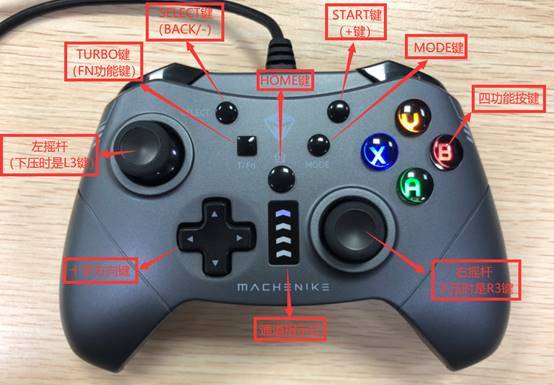
旨在为Switch2手柄用户提供从开箱到精通的完整指南,系统介绍所有按键布局与核心功能,内容涵盖手柄的初始配对连接、各按键(摇杆、十字键、ABXY键、肩键、扳机键等)的具体作用,以及体感、震动、NFC等特色功能的使用方法,通过简明步骤与操作提示,帮助用户快速上手,并掌握进阶技巧,解决日常使用中的常见问题,实现对手柄的全面掌控与高效运用。
- 开箱检查:先别撕膜,看一眼这里
- 按键布局:新增的两个“背键”是干什么的?
- 连接方式:三模切换,别再傻傻只连Switch
- 充电与续航:别再用手机快充头
- 震动脉冲:比“HD震动”多了些什么?
- 保养与故障排查:摇杆漂移前救你一把
- 写在最后:那些说明书没写的小技巧
当你拆开Switch2手柄的包装,那股混合着新塑料与电子元件的气息扑面而来,是不是立刻就想撕膜上手?别着急,在按下第一颗按键之前,请花五分钟读完这份实用向的“说明书手册”,我们不照搬官方那份厚得像字典的PDF,而是把真正核心、容易被忽略的操作细节,用大白话给你讲清楚。
开箱检查:先别撕膜,看一眼这里
Switch2手柄(官方型号暂称Pro Stick 2)的包装内包含:手柄本体、一根1.5米Type-C充电线、一对备用摇杆帽,以及一张快速指南卡。那张卡千万别扔,它的背面印着手柄固件升级的二维码,之后连接PC或手机时要用它扫码。
拿起手柄后,先检查摇杆的阻尼手感,新一代手柄采用了“磁流体阻尼”技术,默认力度比初代略轻,如果你觉得太飘,可以进入系统设置,把“摇杆灵敏度”从“标准”改为“沉稳”,手感会立刻变得扎实许多,同时也要试按所有按键,确认回弹力度均匀、没有粘连感。
按键布局:新增的两个“背键”是干什么的?
Switch2手柄正面布局与Switch Pro手柄相似,但背面多了两颗可编程按键(L4/R4),这也是本次升级的重头戏:
- 默认功能:L4映射“截图键”,R4映射“主页键”,这样在激烈游戏中想录下精彩操作,再也不必费劲去够正面那两颗小键。
- 自定义映射:长按手柄顶部的“配对键”3秒,进入编程模式,此时按一下L4,再按任意想要映射的按键(例如A键),L4就变成了A键,想恢复出厂?长按配对键6秒,一切回到默认状态。
注意:背键位置设计得比较深,握持时用中指按压最为顺手,如果你的手指偏短,建议先别急着改映射,用默认设置适应一周再自行调整。
连接方式:三模切换,别再傻傻只连Switch
手柄支持三种模式,通过底部拨杆自由切换:
| 模式 | 适用场景 | 连接方法 |
|---|---|---|
| S模式 | Switch2 / Switch OLED | 首次配对:系统设置→手柄与感应器→新连接手柄,同时按住手柄顶部“配对键”2秒 |
| B模式 | 蓝牙连接手机/平板/PC | 拨杆切到B,长按配对键5秒,在设备蓝牙列表中选择“Joy-Con (BLE)” |
| D模式 | 有线连接PC(低延迟) | 用Type-C线直连电脑,会自动识别为Xbox手柄,无需额外安装驱动 |
常见坑:从S模式切到B模式后,再切回S模式,手柄不会自动重连,你需要进入Switch系统的“手柄”菜单里点一下“搜索”,或者在Dock上插一下USB线唤醒连接。
充电与续航:别再用手机快充头
手柄内置了1100mAh锂电池,标称续航约28小时(如果一直开启震动和LED灯环,实际大约20小时),关于充电,有三点要特别注意:
- 它只支持5V/1A充电,用iPad那种20W快充头虽然也能充进去,但长期高电压可能损伤电池控制芯片,表现为续航快速缩水、充不满。
- 手柄正面Home键下方有一圈LED灯环,充电时显示呼吸灯效果,充满后常亮绿色。这圈灯还能指示剩余电量:按下Home键后,灯环会以10%为单位闪烁,亮3格代表只剩30%,比进系统菜单看直观多了。
- 充电过程中建议让手柄保持关机或待机状态,不要边充边玩高强度游戏,这样能更好地保护电池健康。
震动脉冲:比“HD震动”多了些什么?
Switch2手柄升级了“高保真触觉反馈2.0”,震动细腻度提升非常明显,但默认状态下,有些游戏震得手麻,所以设置建议如下:
在系统设置→手柄与感应器→震动脉冲强度里,有“力道反馈”和“纹理模拟”两个子滑块,玩《塞尔达传说》这类砍怪冒险游戏,建议力道拉满、纹理70%;玩《马里奥赛车》时,把纹理调到100%,你能清晰感觉到轮胎在草地和沙地之间那种细腻的“突突突”差异。
注意:震动功能在B模式(蓝牙连接PC)下默认是关闭的,若想启用,需要在Steam的控制器设置里勾选“Enable haptic feedback”,否则你按R键开枪时只会听到空哑的“咔哒”声。
保养与故障排查:摇杆漂移前救你一把
- 摇杆漂移是每款手柄的宿敌,Switch2虽然采用了新型电位器,但灰尘依然是头号杀手,如果你发现轻微漂移,先别急着拆机,用手指捏住摇杆帽画圈30秒,再垂直按压摇杆5次,大多数积尘问题都能缓解。
- 按键连击:准备一根棉签,蘸少量无水酒精,轻轻擦拭按键内侧的硅胶垫,晾干10分钟再盖回去,操作时注意避开电路板,防止液体渗入。
- 固件升级:官方每月都会推出新固件,修复兼容性问题或优化震动表现,升级方式不是通过Switch,而是使用手机App“Switch Accessory”连接手柄后进行无线升级。务必在电量大于50%时升级,否则中途断电变砖,官方不负责。
写在最后:那些说明书没写的小技巧
- 同时按下左右摇杆(L3+R3),在大多数游戏中可以直接触发“觉醒/爆发”技能,比单独按键反应更快。
- Home键双击能快速切换最近使用过的两个游戏;长按Home键则直接调出快捷菜单,省去多按一次“+”的麻烦。
- 如果你把手柄借给朋友,可以在系统设置里打开“手柄归属锁”,这样对方就无法用你的手柄向任天堂服务器发送好友申请了,别问我是怎么知道的。
- 摇杆帽磨损后不要硬拆,用指甲轻轻翘起边缘,或者用塑料撬棒帮忙,避免损伤摇杆轴。