您没有提供具体内容,无法生成摘要,请补充关于Switch手柄断连问题的详细描述或指南文本,我将为您提炼出100-200字的要点。
自从任天堂Switch问世以来,其便携性与丰富的游戏库俘获了无数玩家的心,一个“老毛病”始终困扰着许多用户——Joy-Con手柄频繁断连,正当你玩得尽兴时,手柄突然失灵,屏幕上的角色原地踏步,而你自己却在现实中“原地爆炸”,别担心,这篇文章将带你逐个排查原因,并提供从简单到进阶的完整解决方案,助你彻底告别断连烦恼。
断连的“元凶”都有谁?
在动手修复之前,我们先要搞清楚导致断连的常见原因:
- 蓝牙干扰:Switch手柄通过蓝牙与主机通信,如果周围有大量蓝牙设备(如手机、耳机、其他手柄)或2.4GHz无线设备(如路由器、微波炉),信号容易互相干扰,导致断连。
- 手柄本身硬件缺陷:初版Switch的Joy-Con存在设计问题——左侧手柄天线位置不佳,容易被手部遮挡造成信号衰减,这一问题在后期版本有所改善,但仍有概率出现。
- 固件或系统Bug:Switch系统或手柄固件未及时更新,可能存在兼容性问题,导致信号不稳定。
- 电量不足或接触不良:手柄电量低时信号会变弱;如果手柄滑轨或主机连接端子有灰尘、氧化,也会导致间歇性断连。
- 距离过远或障碍物:手柄与主机之间如果隔着墙壁、金属物体,或者距离超过8~10米,信号就会变得极不稳定。
简单易行的“急救措施”
先从最不折腾的步骤开始,往往能解决90%的问题:
- 重启大法:长按Switch主机电源键,选择“电源选项” → “重新启动”,同时将断连的手柄完全关机(按侧边小圆点直到灯灭),再重新配对。
- 更新系统与固件:进入“设置” → “主机” → “更新主机”,确保系统为最新版本,手柄固件更新需在“设置” → “手柄与感应器”中按提示操作。
- 关闭附近干扰源:暂时关闭手机蓝牙、路由器(如果方便)、其他无线外设,看看断连是否改善。
- 检查电量与连接:把Joy-Con插回主机滑轨充电5分钟再拔出使用;用干净软布擦拭滑轨金属触点,去除氧化层。
针对顽固断连的进阶方案
如果以上方法没有效果,你可能需要更深入的操作:
-
重新配对(清除所有保存的手柄数据)
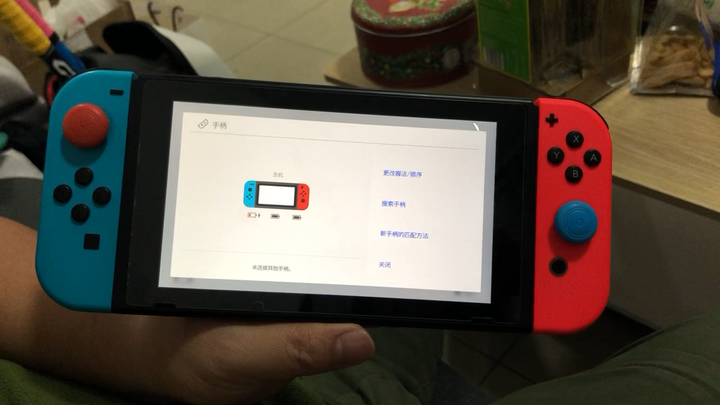
在主机界面进入“设置” → “手柄与感应器” → “取消与所有手柄的连接”,然后同时按下手柄侧面的同步键(小黑点)和主页键,重新进入配对模式,这能清除残留的错误蓝牙缓存,让手柄与主机建立全新的连接。 -
检查天线遮挡问题(针对左侧Joy-Con)
很多玩家发现,左手柄在握持时手掌会盖住手柄侧面天线区域,你可以尝试改变握姿,或者购买第三方“手柄握把外壳”,让手部不直接接触天线区域,也有硬核玩家会在手柄内部垫一块导电海绵来改善信号,但拆机风险较高,不推荐新手尝试。 -
使用有线模式(一劳永逸)
如果断连严重到影响体验,可以考虑入手官方Pro手柄(蓝牙稳定得多),或者直接用一根USB-C转接器将Joy-Con插在主机底座上玩掌机模式,虽然牺牲了无线自由,但绝对稳定,适合追求极致体验的玩家。 -
调整主机WiFi设置
如果Switch离路由器很近,可以尝试在主机“网络设置”中将WiFi频段从自动改为5GHz,减少与2.4GHz蓝牙信号的冲突,但请注意,这一方法对于只支持2.4GHz的初代Switch无效。
终极手段:售后与硬件维修
如果所有软件层面的尝试都无效,问题很可能出在硬件上:
- 官方售后:任天堂官方曾承认部分手柄存在设计缺陷,并为特定批次提供免费维修,你可以联系当地任天堂客服,查询自己的手柄序列号是否在服务范围内,享受免费检测与修复。
- 第三方维修:网上有许多店铺提供Joy-Con天线校准或更换服务,费用约50~100元,你也可以自行购买工具更换天线,但需要一定动手能力,拆机前务必做好功课。
- 更换手柄:如果手柄已经使用多年,不妨直接换一对新版Joy-Con(2021年后生产的版本天线改进明显),或者干脆入手Pro手柄——续航长达40小时,信号稳定,手感也更好,堪称最省心的解决方案。
防患于未然:日常保养建议
- 每次玩完后将Joy-Con插回主机,避免长时间分离闲置导致接触点氧化。
- 不要在微波炉、路由器旁边玩Switch,远离强干扰源。
- 定期用压缩空气清理滑轨和充电口,防止灰尘积聚。
- 尽量避免摔落或剧烈摇晃手柄,以免内部天线松动。
Switch手柄断连虽然烦人,但并非不治之症,按照从软件到硬件、从免费到付费的顺序一步步排查,大概率能让你的游戏体验重回正轨,如果实在折腾不好,就当给自己一个升级Pro手柄的理由吧——毕竟,更好的手感也是另一种快乐,愿你从此告别“瞬移”式断连,畅游海拉鲁与蘑菇王国!