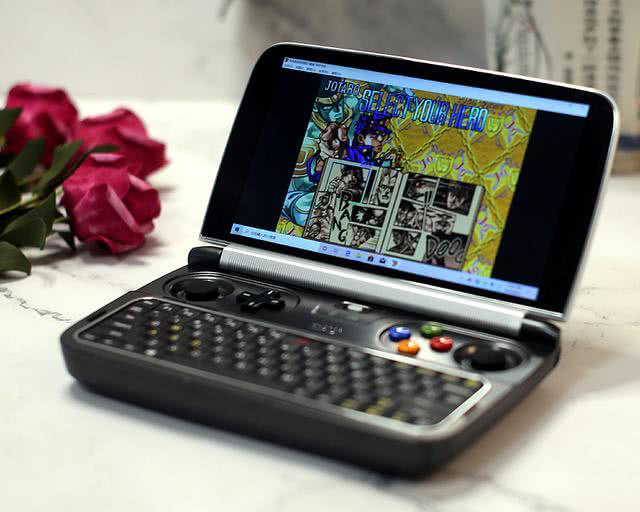
如果你拥有一台性能不错的电脑,却还在纠结要不要买一台Switch,或者你手头已有游戏卡带,却想体验更高帧率、更清晰画质的掌机游戏——Switch模拟器就是你的最佳答案,面对复杂的模拟器配置、密钥安装和性能调优,很多新手会感到无从下手,我将带你一步步搞定Switch模拟器配置,从零开始,让你的PC也能流畅运行《塞尔达传说:王国之泪》《宝可梦 朱/紫》等任天堂大作。
选对模拟器:Yuzu vs Ryujinx
目前主流的Switch模拟器有两位:Yuzu 和 Ryujinx。
- Yuzu:模拟效率较高,更新频繁,支持大量游戏,对AMD显卡友好,但某些游戏需要调整特定设置才能完美运行。
- Ryujinx:模拟更精确,兼容性更强,但性能要求略高,更适合NVIDIA显卡和追求极致稳定性的玩家。
建议:如果电脑配置中上(i5-10400 / R5 3600级别以上,显卡GTX 1660 / RX 580以上),优先选择Yuzu;若配置较低或特别看重兼容性,可考虑Ryujinx,本文以Yuzu为例展开讲解。
硬件门槛:你的电脑跑得动吗?
Switch模拟器对CPU单核性能非常敏感,显卡次之,以下是经过实测的最低配置建议:
- CPU:i5-8400 / R5 2600 或更好(推荐 i7-10700 / R7 5800X 以上)
- 显卡:GTX 1060 / RX 580 6GB显存以上(推荐 RTX 2060 / RX 6600)
- 内存:16GB(强烈推荐,8GB会频繁卡顿)
- 存储:SSD(游戏体积大,SSD可大幅缩短加载时间)
- 系统:Windows 10/11 64位
⚠️ 注意:集成显卡基本无法流畅运行,笔记本用户需确认是否开启独显模式(如NVIDIA控制面板中设置全局独显)。
下载与安装模拟器
下载Yuzu模拟器非常简单,请按照以下步骤操作:
- 前往Yuzu官网(yuzu-emu.org)或GitHub Releases页面(GitHub Mainline 发布页)下载最新版本,推荐使用“Early Access”版(需订阅Patreon,更新更快);普通版“Mainline”也完全够用。
- 下载后解压即可使用,无需安装,建议放在纯英文路径下(
D:\Yuzu),避免中文路径引发奇怪错误。 - 首次运行会弹出设置向导,直接跳过,后续手动配置更灵活。
补充提示:若官网访问不稳定,也可从一些正规的模拟器第三方镜像站获取,但务必核对文件哈希值,防止捆绑恶意软件。
最关键一步:获取固件和密钥
Switch模拟器需要两个核心文件:prod.keys(解密密钥)和 固件(Firmware),这些文件必须从你合法拥有的Switch主机中导出(使用Heckate或Lockpick_RCM工具),如果你没有主机,但手头有正版卡带,理论上仍需自行获取密钥。请勿在网络上传播或请求他人提供密钥,这涉及版权问题并违反法律。
密钥放置方法:将 prod.keys、title.keys 等文件放入 Yuzu/user/keys/ 文件夹。
固件安装方法:将固件文件(例如13.2.1版本的压缩包,无需解压)通过Yuzu菜单 File → Install Firmware 导入,模拟器会自动识别。
💡 补充:如果你已经拥有正版Switch并安装了最新系统,建议导出最新固件和密钥,以获得最佳兼容性,老版本固件可能导致某些新游戏无法运行。
核心设置:让模拟器跑得更顺
图形设置(Graphics)
打开 Emulation → Configure → Graphics,按以下推荐配置:
- API:选择 Vulkan(性能通常优于OpenGL),若游戏花屏可切换回OpenGL。
- Resolution(分辨率缩放):先选
1x (720p/1080p),跑顺后再尝试2x或更高,注意高缩放对显卡压力较大。 - VSync:关闭(用模拟器自带帧率限制替代,避免输入延迟)。
- Accuracy Level(精度):推荐
Normal,遇到图形错误再调为High,但更吃配置。 - Async Shaders(异步着色器):开启(有效减少着色器编译造成的卡顿)。
- Framerate Limit:设为60(根据你的显示器刷新率,如120Hz可设120)。
- Texture Filtering:Bilinear或更高级别(提升画质,对性能影响不大)。
控制设置
- 支持Xbox/PS/Pro手柄,也可用键盘鼠标,建议开启 Motion Controls(体感),配合陀螺仪手柄(如PS5手柄、Switch Pro手柄有线连接)玩《塞尔达》射箭更加爽快。
- 映射时注意:部分游戏需要Switch特有的 (减号)和 (加号)键,可设到键盘上的方便位置。
系统设置
- Language:安装中文固件后,可设为简体中文,菜单和游戏文本自动适配。
- Docking Mode(底座模式):开启后模拟Switch底座模式,分辨率更高,但更耗性能;关闭则模拟掌机模式,适合性能较低的电脑。
CPU设置
- CPU Backend:默认
Unsafe即可,若闪退可试Safe,但可能损失少量性能。 - Accuracy:保持
Auto。
游戏加载与优化
- 游戏格式:支持NSP(安装版)、XCI(直接加载版)、NSZ(压缩版)等,建议使用NSP或XCI,将游戏文件放入任意文件夹,通过
File → Load File加载即可。 - 更新补丁和DLC:同样以NSP格式,通过
File → Install Files to NAND安装,注意按顺序安装:先安装基础版,再装更新补丁,最后装DLC。 - Mod(模组):许多游戏有60帧补丁、画质增强Mod等,在游戏图标上右键 →
Open Mod Data Location,将解压后的Mod文件夹放入此目录即可,启用Mod后重启游戏。
额外优化建议:对于大型游戏(如《王国之泪》),建议在NVIDIA控制面板或AMD驱动中为Yuzu单独设置“高性能”模式,并关闭系统的节能选项。
常见问题与调优技巧
- 游戏卡顿/帧率低:降低分辨率缩放 → 关闭异步着色器(Asynchronous Shaders) → 关闭GPU后缓冲(GPU Accurate L1 Cache) → 检查散热(CPU降频),关闭后台不必要的程序(如浏览器、杀毒软件)也能缓解卡顿。
- 画面撕裂:开启Vulkan的
G-Sync/FreeSync,或在显卡驱动中强制开启垂直同步。 - 声音爆音/延迟:在声音设置中把
Output Device改为你的声卡,关闭Time Stretching,若仍存在问题,尝试降低音频采样率。 - 游戏闪退:更新模拟器版本 → 切换OpenGL → 清除着色器缓存(在
user/shader/下删除对应游戏ID的文件夹),若问题依旧,尝试将CPU Backend改为Safe。 - 手柄体感无效:确保手柄支持陀螺仪,并在Yuzu控制设置中勾选
Use motion,有线连接通常比蓝牙更稳定。 - 存档丢失:定期备份
user/nand/文件夹下的存档内容,避免误操作导致进度丢失。
最终测试与进阶
配置完毕后,建议先运行《塞尔达传说:旷野之息》或《超级马力欧 奥德赛》测试稳定性,如果60帧稳如老狗,再挑战《王国之泪》,更高阶的玩法包括:
- 使用 Lossless Scaling 软件进行FSR放大,让画面在低缩放下依然清晰。
- 配置 FPS++ Mod 解锁60帧上限,部分游戏甚至可达到120帧。
- 调整CPU亲和性(在任务管理器中为Yuzu分配更多物理核心),减少后台干扰。
- 尝试宽屏补丁,让部分游戏支持21:9甚至32:9超宽屏。
Switch模拟器的魅力在于,它让你用更强大的硬件释放任天堂游戏的潜力——更高的分辨率、更流畅的帧率、甚至宽屏支持,但请记住,模拟器不是“盗版工具”,而是你已有正版游戏和主机后的“附加体验”,希望这篇配置指南能帮你顺利步入大屏掌机的世界,如果遇到问题,别忘了去Yuzu官方Discord社区(discord.gg/yuzu)或Reddit的 r/yuzu 板块求助,那里的玩家比你想象的更热情。
去享受你的《王国之泪》4K 60帧吧!