
很多Switch玩家刚入手主机时,打开eShop商店发现界面全是英文或日文,看得一头雾水,其实只要掌握正确的方法,把商店语言改成中文并不难,下面这份保姆级教程,带你一步步搞定。
第一步:分清“系统语言”和“商店语言”
Switch的系统语言和eShop商店语言不是一回事,千万别混为一谈。
- 系统语言:在主机设置里修改,影响首页、设置等界面,改为简体中文后,大部分第一方游戏(如《塞尔达传说》《超级马力欧》)会自动显示中文。
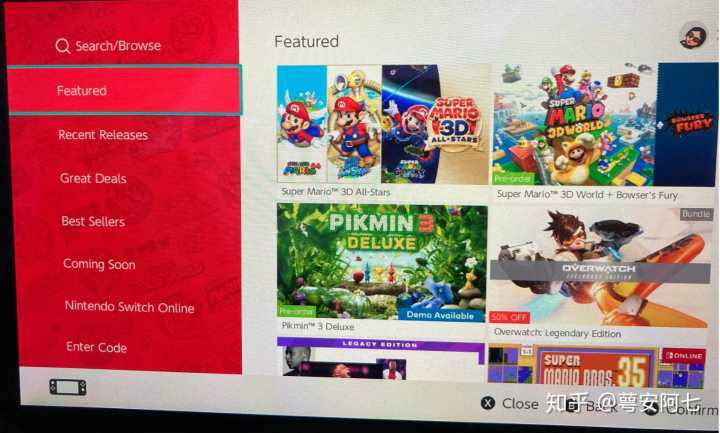
- 商店语言:由账号所属地区决定,比如日服商店显示日文,美服显示英文,只有港服和台服商店才支持中文界面。
想要商店变成中文,核心操作是将账号地区切换到香港(或台湾)。
第二步:修改账号地区的具体操作
你还没有任天堂账号(全新机器)
建议直接注册港服账号,一步到位:
- 在Switch主菜单选择“设置”→“用户”→“添加用户”,创建一个新用户。
- 在注册任天堂账号时,地区选择“香港特别行政区”或“台湾”。
- 登录后,eShop商店就会自动显示繁体中文,无需额外设置。
你已有账号(比如日服、美服)
注意:修改地区会导致账户余额清零!如果账号里还有余额或金币,建议先花光或兑换成相应点数,否则切换后会全部丢失,无法找回。
- 打开浏览器,登录任天堂官网(accounts.nintendo.com)。
- 点击头像进入“编辑使用者资讯”,找到“个人档案”中的国家/地区选项。
- 将地区改为“香港特别行政区”并保存。
- 回到Switch主机,再次打开eShop,商店界面就会变成繁体中文了。
⚠️ 修改地区后,之前购买过的DLC或部分游戏可能无法正常使用,尤其是非港区独占内容,游戏比较多的玩家,建议单独创建港服账号,而不是直接修改现有账号,这样既不影响原有数字版游戏,又能享受中文商店的便利。
第三步:补充技巧——游戏内如何显示中文?
商店只是购买渠道,游戏里的语言由系统语言决定,两者互相独立。
- 将主机系统语言设为“简体中文”或“繁体中文”,大部分全区中文游戏会自动匹配对应的语言。
- 极少数游戏(如《异度神剑2》)需要通过商店界面额外下载语言包,操作方法是:选中游戏图标→按“+”→“软件更新”→“通过互联网更新”,即可补充下载对应语言数据。
常见问题解答
Q:港服商店是繁体中文,能改成简体吗?
A:不能,港服商店固定显示繁体中文,但游戏内语言可以随系统设置变为简体中文。
Q:改地区后,之前买的游戏还能玩吗?
A:能,已下载到主机的游戏不受影响,但重新下载时可能需要切换回原区服账号才能获取。
Q:日服/美服商店有没有隐藏中文选项?
A:没有,这两个区域的商店只有英文或日文界面,想用中文界面必须切换到港服或台服。
按照以上方法,你就能在中文界面下轻松浏览打折游戏、购买DLC了,如果还有其他疑问,欢迎在评论区留言,我会尽力帮你解答。
【1】资源失效及解压密码问题请发邮件给客服:moon520520@hotmail.com
【2】Switch游戏大气层最好更新到最新版本,用DBI安装
【3】PC电脑游戏全部压缩包下载完用RAR解压,安装目录不要有中文
