- 先分清:Switch2的手柄连接方式变了什么?
- 连接Joy-Con(自带手柄)——最基础的操作
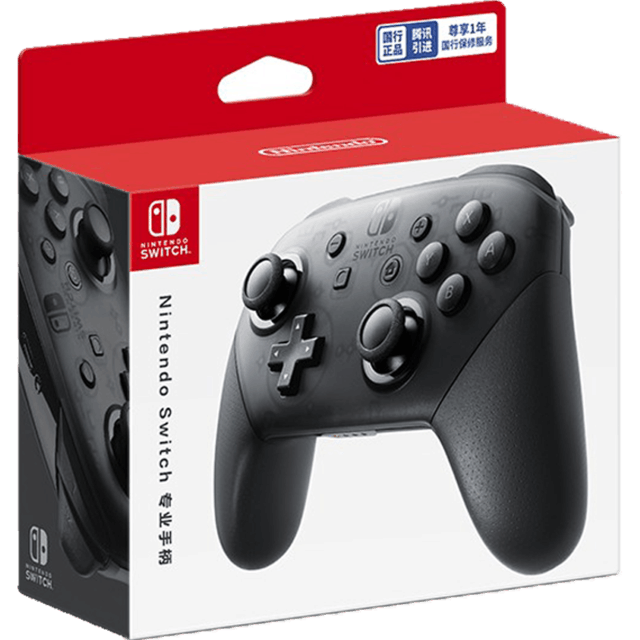
- 连接Nintendo Switch Pro手柄——手感党的最爱
- 连接第三方手柄(PS5/Xbox/国产手柄)——通用蓝牙方法
- 连接掌机模式下的“桌面冰球”手柄(Switch 2新附件)
- 常见连接问题排查
- 终极技巧:一键唤醒与多手柄记忆
随着任天堂Switch 2的正式亮相,不少玩家第一时间入手了新主机,却在“连接手柄”这一步卡了壳,别急,Switch 2虽然性能升级了,但手柄连接逻辑依然保留了任天堂一贯的“傻瓜式”友好,只是细节上略有变化,今天这篇保姆级教程,就带你从头到尾理清Switch 2连接手柄的每一种方式,无论你是原装Joy-Con、Pro手柄,还是第三方手柄,都能轻松配对。
先分清:Switch2的手柄连接方式变了什么?
Switch 2在底座和主机的侧面接口做了微调,Joy-Con的滑轨卡扣设计也更新了,但好消息是,它依然支持蓝牙无线连接和有线USB连接,并且新增了“一键唤醒配对”功能——只要手柄曾经配对过,下次开机轻按HOME键即可直接连接,无需再进菜单,首次配对仍需要手动完成,之后便可以享受自动回连的便利。
连接手柄前,请确保:
- 主机系统已更新到最新版本(设置→主机→更新);
- 手柄电量充足(没电会显示无法配对);
- 主机处于解锁状态(非休眠或待机黑屏)。
连接Joy-Con(自带手柄)——最基础的操作
Joy-Con是Switch 2的标配手柄,分为左右两只,连接方式极其简单:
- 第一次使用:将左右Joy-Con分别对准主机两侧的滑轨,从上往下轻轻推入,听到“咔哒”声即完成物理连接,系统会自动识别并显示“已连接”。
- 无线模式下使用(比如放入底座玩TV模式):
- 从主机上取下Joy-Con;
- 按住两只Joy-Con侧面的小黑圆按钮(靠近SL/SR键的位置)约2秒,直到指示灯快速闪烁;
- 此时屏幕右上角会出现手柄搜索提示,几秒后自动配对成功。
- 掌机模式/竖握模式:将Joy-Con滑入主机即可,无需任何设置;若取下后竖握使用,主机也会自动沿用已有的配对记录。
小技巧:如果你想把两只Joy-Con当成两个独立手柄和朋友一起玩,只需进入主菜单的“手柄”图标,选择“更改握法/顺序”,按提示同时按住左右Joy-Con的SL和SR键,即可进入单只模式。
连接Nintendo Switch Pro手柄——手感党的最爱
Pro手柄在Switch 2上依然是“亲儿子”待遇,连接步骤如下:
- 有线连接(最稳):用USB-C线连接Pro手柄与Switch 2主机或底座,等待手柄指示灯常亮即可,之后拔线会保留配对记录。
- 无线蓝牙连接(推荐):
- 进入主菜单:设置 → 手柄与感应器 → 更改握法/顺序;
- 在配对等待画面上,按住Pro手柄顶部的配对键(位于USB-C口旁边的小圆孔)约3秒,直到手柄指示灯快速闪烁白光;
- 几秒后手柄振动一下,屏幕显示连接成功,此时指示灯变为常亮白光。
- 快速唤醒:之后只要主机开机,按一下Pro手柄的HOME键,手柄会自动回连,无需重复操作。
注意:Switch 2的Pro手柄配对键位置和旧款完全一样,如果你用的是初代Switch的旧版Pro手柄,也能通过蓝牙直接连接Switch 2,兼容性没问题。
连接第三方手柄(PS5/Xbox/国产手柄)——通用蓝牙方法
Switch 2的系统基于安卓深度定制,对蓝牙设备的兼容性比初代更开放,除了任天堂自家的手柄,大部分主流蓝牙手柄都能顺利连接:
- 打开Switch 2的蓝牙配对模式:设置 → 手柄与感应器 → 更改握法/顺序(进入搜索界面)。
- 将第三方手柄置于配对状态:
- Xbox手柄:按住顶部的配对键(约3秒,Logo灯快闪);
- PS5手柄:同时按住SHARE键和PS键(约3秒,指示灯闪烁);
- 国产手柄(如飞智八爪鱼、北通阿修罗等):通常按住Xbox键 + 配对键,或长按手柄上的“配对”按钮,具体请参考说明书。
- 等待主机识别:Switch 2会在“更改握法”页面显示找到的设备名称,通常为“Pro Controller”或手柄品牌名,点击即可完成连接。
注意:第三方手柄连接后,键位布局可能以Xbox风格显示(A/B确认,X/Y取消),你可以进入“设置 → 控制器 → 按键映射”重新定义按键,需要注意的是,第三方手柄不支持HD震动和体感,这是正常现象,只有官方手柄才拥有完整功能。
连接掌机模式下的“桌面冰球”手柄(Switch 2新附件)
Switch 2新增了一个类似“冰球”的小手柄,主要用于分体模式(类似初代Switch的两只手柄),它的连接方式如下:
- 将冰球手柄放在桌面或腿上,按顶部圆形按钮开机;
- 然后打开主机的“手柄与感应器”搜索,按提示同时按下冰球上的L和R键(或电源键)进入配对;
- 配对成功后,冰球手柄会以“单只Pro”模式工作,适合玩一些体感或休闲游戏。
常见连接问题排查
| 问题现象 | 可能原因 | 解决方法 |
|---|---|---|
| 手柄搜索不到 | 蓝牙被占用或手柄未进入配对状态 | 重启主机,再试一次;确保手柄指示灯在闪烁(配对模式) |
| 连上了但没反应 | 手柄固件版本过低 | 用USB线连接手柄,去“设置→手柄更新”升级固件 |
| 连接后频繁断连 | 电池电量低/距离过远 | 充电;保持主机与手柄距离在3米内;移开微波炉等干扰源 |
| 手柄能连但按键错乱 | 第三方手柄键位映射问题 | 在“设置→控制器→按键映射”里重新自定义按键 |
终极技巧:一键唤醒与多手柄记忆
Switch 2最多支持同时连接8个手柄,并且每个手柄的配对信息都会被记住,日常使用中,你不需要反复配对,只要按以下逻辑操作即可:
- 单独使用Pro手柄:按HOME键,它自动唤醒并连接;
- 双人游戏:两个Pro手柄分别按HOME键,系统会自动识别为玩家1和玩家2;
- 想切换手柄:打开“更改握法”界面,按新手柄上的任意键即可顶替当前玩家位置。
写在最后:Switch 2的手柄连接,本质上就是“按钮按一按,屏幕点一点”的事儿,只要按照上面的步骤操作,无论你是资深玩家还是小白,都能在5分钟内搞定,如果遇到特殊情况,不妨先重启主机——任天堂的祖传秘方,永远有效,祝游戏愉快!