
任天堂Switch的虚拟系统(EmuMMC)是大气层(Atmosphere)自制系统的核心功能之一,它能在SD卡上创建一个完全独立的系统分区,与机身内置的真实系统彻底隔离,这样一来,你可以放心地玩游戏、安装应用,丝毫不会影响主机原本的账号、存档和联网功能,本教程面向具备一定动手能力的玩家,全程以图文结合的方式呈现,请务必严格按照步骤操作。
什么是虚拟系统?
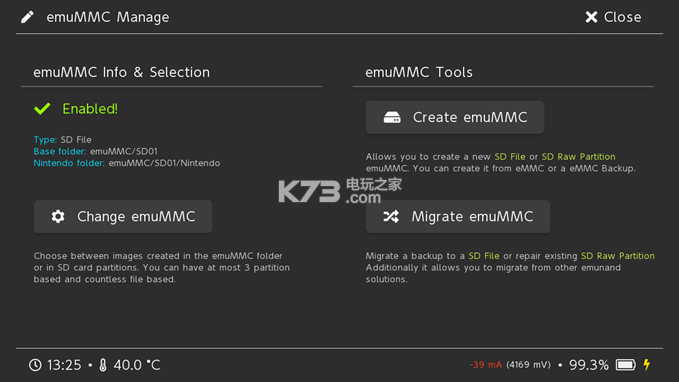
虚拟系统本质上是在TF卡上模拟出一份系统镜像,启动后,Switch会直接运行卡上的系统,所有修改、安装、测试都在这个虚拟环境中进行,即便虚拟系统出现故障,只需拔出SD卡,主机就能正常进入真实系统,完全不受影响。
核心优点:
- 与真实系统彻底隔离,有效避免ban机风险
- 可以安装非官方游戏、DLC、金手指等
- 随时切换真实与虚拟系统,保留完整联网功能
准备工作
你需要准备以下工具和文件:
| 物品 | 说明 |
|---|---|
| Switch主机(可破版本) | 支持大气层自制系统的机型 |
| 读卡器 + TF卡(64GB以上) | 推荐128GB,速度等级Class10 / U3 |
| 电脑 | Windows / macOS / Linux均可 |
| 前置文件包 | 包括大气层文件、Sigpatch补丁、Hekate引导 |
| 本教程 | 请仔细阅读每一步 |
重要提醒:操作前强烈建议备份真实系统的NAND(系统固件)以防万一,本教程仅作技术交流,不提供破解工具下载,请在合法范围内使用,所需文件请从官方GitHub或可信社区获取最新版本。
制作虚拟系统(分步图解)
格式化TF卡
- 将TF卡插入电脑,使用 SD Card Formatter 或系统自带工具格式化为 exFAT 格式(32GB以下可选FAT32,但推荐exFAT)。
- 分配单元大小选择 默认 即可。
解压大气层文件
- 下载最新版 Atmosphere 和 Hekate(CTCaer版)。
- 将 atmosphere、bootloader 文件夹以及 hekate_ctcaer_x.x.x.bin 文件复制到TF卡根目录。
- 复制 Sigpatch补丁 到 atmosphere/contents 文件夹中(用于绕过签名验证)。
进入Hekate界面
- 将TF卡插入Switch,按住 音量+ 键开机,屏幕会显示熔断信息。
- 系统会自动引导进入 Hekate 菜单(若未进入,请检查文件结构是否正确)。
备份真实系统(可选但强烈推荐)
- 在Hekate主菜单中选择 Tools → Backup eMMC → eMMC BOOT0 & BOOT1 以及 eMMC RAW GPP,将备份保存到电脑。
- 此过程需要较长时间(32GB约20分钟),建议连接电源。
创建虚拟系统分区
重要:这一步会修改TF卡分区表,请提前备份卡内所有重要文件(如有)。
- 在Hekate主菜单中选择 Tools → Partition SD Card。
- 你会看到一个滑动条:
- 左侧是 真实系统分区(保留给机身,一般不动)。
- 右侧是 虚拟系统分区(EmuMMC),拖动滑块设定大小:建议 29GB(系统加剩余空间,足够安装几个游戏)。
- 点击 Next Step,再点击 Start,等待格式化完成。
- 完成后按电源键关机。
将虚拟系统文件写入分区
- 把TF卡插回电脑,会看到一个未分配盘符的分区(即虚拟分区)。
- 重新将TF卡插入Switch,开机进入Hekate。
- 选择 EmuMMC → Create EmuMMC → SD Partition → Partition 1(即刚刚划分出的分区)。
- 系统会自动将真实系统NAND镜像复制到虚拟分区,耗时约10~20分钟。
如果你不想等待,也可以使用 NxNandManager 在电脑上制作镜像再传输,但新手建议直接在Switch上操作。
配置启动项
- 完成后返回Hekate主菜单,选择 Options → Auto Boot → 将默认启动设置为 Atmosphere(或 CFW)。
- 也可以自定义图标名称,如“虚拟系统”和“真实系统”,方便区分。
启动与切换
启动虚拟系统
- 保持TF卡插入,按 音量+ 键开机,进入Hekate菜单。
- 点击 Launch → 选择 CFW (EmuMMC)。
- 系统将以虚拟系统启动,界面和正常Switch一致,但请注意右上角无网络图标(离线状态)。
切换到真实系统
- 关机后重新进入Hekate,选择 Launch → Stock (SysMMC),或直接拔掉TF卡开机。
小窍门:在Hekate中可设置快捷键,比如长按音量减进入虚拟系统,短按进入真实系统,方便快速切换。
在虚拟系统中安装游戏
通过Awoo Installer(推荐)
- 在电脑上将游戏的 .nsp 或 .xci 文件复制到TF卡的 games 文件夹。
- 在虚拟系统中运行 Awoo Installer 或 Tinfoil。
- 选择USB安装或SD卡安装,找到对应文件,点击安装即可。
- 安装完成后,游戏会出现在主页。
通过DBI(更快捷)
- 在PC端运行 DBI Backend(需配合NS端的DBI App使用)。
- 用USB线连接Switch,在虚拟系统中打开DBI,选择 MTP Responder。
- 此时Switch会像U盘一样被电脑识别,直接把 .nsp 文件拖入 Install 文件夹即可。
- 安装速度极快,无需拔卡。
常见问题与注意事项
✅ 安全准则
- 永远不要在虚拟系统下联网:一旦联网,任天堂服务器会检测到非官方系统,大概率导致ban机,如需联网,请切换到真实系统。
- 不要更新虚拟系统版本:系统更新需跟随大气层版本适配,建议手动查阅教程逐步更新。
- 建议关闭“同步时钟”:在真实系统中将时间设置为手动,避免因时间差异导致异常。
❌ 可能遇到的问题
- 进入Hekate后黑屏:检查TF卡格式是否为exFAT,或重新拷贝大气层文件。
- 创建虚拟系统时提示空间不足:确保TF卡至少留有32GB空闲空间(虚拟分区不会占用真实系统文件空间)。
- 安装游戏失败:检查Sigpatch补丁是否过期,或尝试改用DBI的USB模式安装。
📌 扩展技巧
- 金手指:将 .cheat 文件放到 atmosphere/contents/游戏TID/cheats/ 文件夹中。
- 修改主题:使用 NXThemesInstaller 安装自制主题,打造个性化界面。
- 备份虚拟系统:在Hekate中可随时对EmuMMC分区进行完整备份,防患于未然。
📥 下载地址
请从以下官方或可信渠道获取所需文件:
- 大气层(Atmosphere)最新版:官方GitHub Releases
- Hekate引导(CTCaer版):官方GitHub Releases
- Sigpatch补丁:建议在社区论坛或可靠的资源站获取最新整合包
- DBI安装器:GitHub上搜索“DBI”项目即可找到最新版本
温馨提示:下载时请核对文件哈希值,确保文件完整未被篡改。
虚拟系统是Switch玩家最安全、最灵活的折腾方式,只要遵循“离线玩虚拟,联网切真实”的原则,就能放心地享受自制软件和备份游戏带来的乐趣,本教程仅作技术交流,请尊重游戏版权,支持正版。
如果在操作中遇到具体问题,欢迎在评论区留言讨论(假设本教程有评论区),祝玩得愉快!
【1】资源失效及解压密码问题请发邮件给客服:moon520520@hotmail.com
【2】Switch游戏大气层最好更新到最新版本,用DBI安装
【3】PC电脑游戏全部压缩包下载完用RAR解压,安装目录不要有中文
