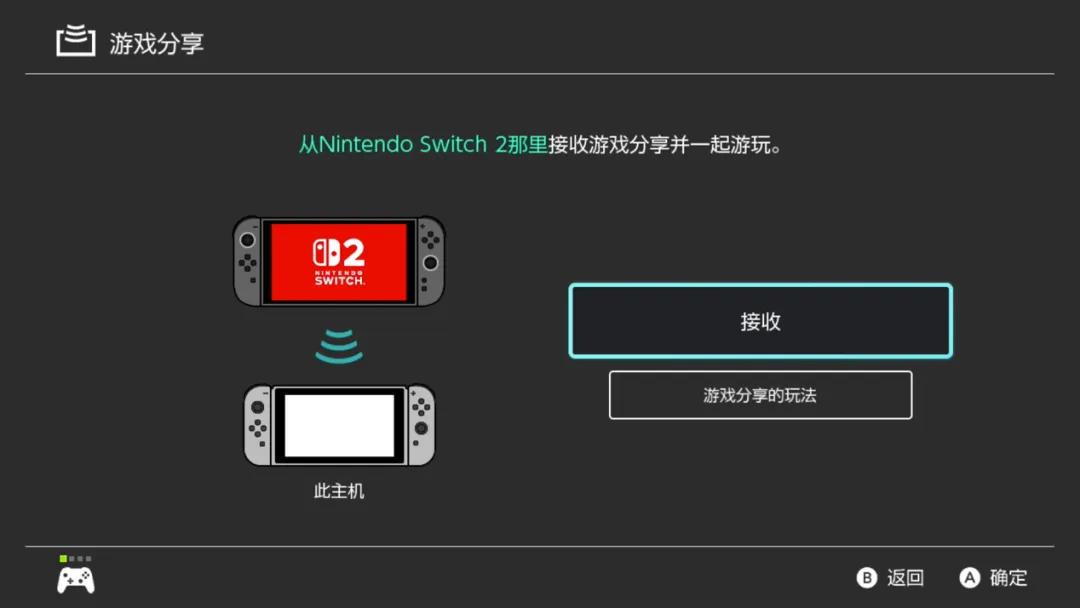
本文提供Switch 2主机设置的全面攻略,覆盖从新手入门到进阶优化的各类选项,内容系统梳理了显示、音频、网络、存储、手柄等关键配置,帮助用户根据使用场景调整参数,提升游戏体验与主机性能,无论是首次使用还是希望深度调校,均能从中找到实用的操作指引,实现一站式主机优化。
刚拿到 Switch 2,那种开箱即用的兴奋感自然难以言表,很多玩家都会忽略一个非常关键的步骤——改设置,默认设置仅仅保证“能用”,远谈不上“好用”,无论是为了更流畅的画面、更稳定的网络,还是更持久的续航,学会自己动手调整 Switch 2 的系统设置,都能让实际体验提升一个档次,这篇文章就是一份手把手教程,带你逐一走遍 Switch 2 的设置菜单,把该改的地方一次改明白。
进入设置前的准备
在开始之前,请确保 Switch 2 电量在 20% 以上,并已连接网络(改离线设置不需要网络,但后续系统更新会用到),按下手柄上的 Home 键,进入主界面,然后在屏幕下方找到那个齿轮图标——“系统设置”(System Settings),点击进入,这就是我们的“主战场”。
最值得先改的 5 个基础设置
屏幕亮度与色彩模式(改善观感)
默认的自动亮度在明亮环境下容易显得发灰,建议手动调整:
- 在“设置 → 主机 → 屏幕亮度”里,把亮度调到 70% 以上(户外游玩时可拉满)。
- 下拉找到“色彩模式”,如果你喜欢鲜艳讨喜的画面,选择“鲜艳”;如果更看重色彩准确度,选择“标准”,OLED 机型还可以在“饱和度”里微调,让画面更符合你的口味。
睡眠模式(延长续航)
Switch 2 的默认休眠时间可能过于“积极”,导致你读攻略时屏幕突然黑掉。
- 进入“设置 → 主机 → 睡眠模式”,将“自动休眠(使用主机)”改为“10分钟”或“15分钟”。
- 将“自动休眠(使用底座)”改为“30分钟”或“不启用”,这样你挂机下载或看视频时,屏幕不会频繁熄灭。
- 别忘了把“手柄自动休眠”设为“5分钟”,防止手柄耗电过快。
按键映射(纠正手感)
Switch 2 支持完全自定义按键,如果你习惯了 Xbox 布局,或者觉得右手容易误触,可以这样调整:
- 进入“设置 → 手柄与感应器 → 按键映射”,点击你要修改的手柄图标。
- 在可视化的手柄图上,点选一个按键,再选择你要换成的功能,比如把 A/B、X/Y 互换。
- 确认后点击“保存”,要恢复默认,按“R”一键重置即可。
语言与地区(避免商店不匹配)
很多玩家买的是海外版,如果发现 eShop 区域不对,或者系统语言不舒服,可以这样调整:
- 在“设置 → 主机 → 语言”里选择“简体中文”。
- 在“设置 → 主机 → 地区”里选择你的实际所在地,注意,地区会直接影响 eShop 商店的访问,如果改了地区导致某些服进不去,后续可以再改回来,建议系统语言改中文,但地区保持你账号对应的区域。
通知过滤(告别弹窗打断)
游戏打一半频频弹通知,确实很烦人。
- 进入“设置 → 通知 → 通知设置”。
- 关掉“下载完成通知”“好友上线通知”,仅保留“好友消息”,你还能开启“夜间免打扰”,设定时间段内禁止一切通知弹出。
进阶技巧:网络与下载加速设置
Switch 2 的默认网络设置往往不够理想,尤其是在路由器环境比较复杂的情况下,手动改一改 DNS,下载速度可能会有明显提升。
手动设置 DNS
- 进入“设置 → 互联网 → 互联网设置”。
- 选中你当前连接的 Wi-Fi,点击“更改设置”。
- 在“IP 地址设置”里选择“手动”(如果你熟悉 IP 配置;若嫌麻烦,保留“自动”也可以)。
- 滚动到“DNS 设置”,选择“手动”,然后在“首选 DNS”和“备选 DNS”中填入你找到的公共 DNS。
- 国内可尝试 114.114.114.114 和 114.115.115.115。
- 海外可尝试 8.8.8.8 和 1.1.1.1。
- 保存后重新连接 Wi-Fi,你会发现 eShop 图片加载和游戏下载明显变快。
启用“代理服务器”(进阶)
如果你有加速器或代理,可以在同一页面滑到“代理服务器设置”,选择“启用”,填入代理 IP 和端口。注意:这里改完会造成网络波动,不需要时务必改回“停用”。
显示与画面设置:针对底座模式优化
如果你经常插底座连电视,请重点检查这几项:
- 进入“设置 → 主机 → 电视输出”。
- 将“分辨率”设为“自动”(让 Switch 2 根据游戏自动选择 1080p 或 4K),如果电视不支持 4K,就手动锁定 1080p,避免不必要的缩放。
- 将“RGB 范围”设为“自动”,若画面发黑或发白,手动改为“全范围”或“限制范围”试试。
- 开启“HDMI CEC”后,可以用电视遥控器直接控制 Switch 2 休眠/唤醒,非常方便。
存储与传输管理
Switch 2 的机身存储往往不够用,建议你:
- 在“设置 → 主机 → 存储空间”里查看剩余空间。
- 如果你插了 microSD 卡,建议在“安装位置”中把“新游戏安装位置”设为“microSD 卡”,避免游戏默认装进机身。
- 想要把旧机器数据传过来,可使用“设置 → 主机 → 转移数据”功能,按提示操作即可,注意,转移时两台机器要保持联网。
专属设置:家长与账号
给小朋友用的机器,建议开启“儿童模式”(设置 → 家长控制),你可以限制游戏时间、限制商店购买,还能禁止浏览网页,如果是自己的账号,也建议在“设置 → 用户”里为你的账户设置“登录密码”,防止别人用你的号乱买游戏。
常见问题与恢复默认
改设置改乱了怎么办?别慌。
- 所有设置都可以在“设置 → 主机 → 初始化”中选择“重置主机”或“恢复默认设置”,注意,重置会清除所有设置和本地数据(不会影响云端存档和账号登录)。
- 如果只是某个单项改错了,多半在详细页面底部有一个“恢复默认”按钮,点一下即可。
Switch 2 的设置菜单并不复杂,但它藏着的潜力远超出大多数人的预期,从屏幕亮度到 DNS,再到按键映射,每改一处,都是在让主机更贴近你的使用习惯,第一次动手可能会觉得繁琐,但相信我,花十分钟改完这些,你以后每次开机都会感到“顺手”,如果你还有哪些独特的设置心得,欢迎在评论区分享——让我们的 Switch 2 都变得更好用。