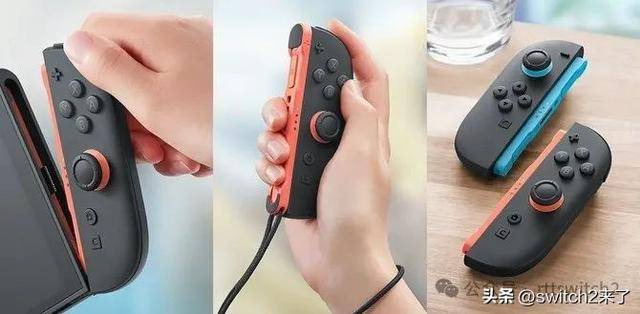
很多老玩家入手 Switch 2 后,最关心的不是新功能,而是自己手里的那堆 Joy-Con 和 Pro 手柄还能不能用,好消息是——任天堂保留了向下兼容性,初代 Switch 的手柄完全可以连接 Switch 2 使用,下面直接上干货,分成三种情况教你怎么连。
连接初代 Joy-Con(左右分离手柄)
方法1:无线配对(推荐)
- 确保 Switch 2 已开机并解锁到主界面。
- 拿起初代 Joy-Con,按住侧面圆形黑色按钮(配对键),直到手柄灯开始闪烁。
- 在 Switch 2 主界面选择“手柄” → “更改握法/顺序”。
- 主机屏幕上会显示手柄搜索动画,稍等几秒,初代 Joy-Con 就会以“1P/2P”身份出现在列表中,点选确认即可。
- 配对后,Joy-Con 就可以像在初代 Switch 上一样使用,支持体感、HD震动和红外摄像头(游戏需支持)。
方法2:有线直连(更稳定)
如果无线配对不成功(比如系统版本差异),可以直接把 Joy-Con 插回初代 Switch 的主机两侧——但注意,这没法连到 Switch 2,正确做法是:用带数据线的 Joy-Con 充电握把,将 Joy-Con 滑入握把,再用 Type-C 线连接握把和 Switch 2 底座,此时系统会提示“已连接USB控制器”,松开线后也可继续使用(但部分游戏可能需要固定连接)。
注意:初代 Joy-Con 连接 Switch 2 时,无法使用“唤醒主机”功能,只能通过 Switch 2 的电源键唤醒。
连接初代 Pro 手柄
Pro 手柄的连接更简单,因为它本来就是独立无线手柄:
- 在 Switch 2 主界面进入“设置” → “手柄与感应器” → “配对新手柄”。
- 按住 Pro 手柄顶部的配对键(USB-C 口右边的小圆点),直到指示灯快闪。
- 屏幕出现“已连接手柄”提示后,按任意键完成。
- 之后只要打开 Pro 手柄,Switch 2 会自动记住并配对,无需重复设置。
如果你嫌无线麻烦,也可以用 USB-C 线直接连接 Pro 手柄到 Switch 2 底座,即插即用,还能顺便给手柄充电。
连接“一代手柄”的特殊情况:健身环、方向盘等
除了常规手柄,很多玩家还有《健身环大冒险》的 Ring-Con、方向盘外设等,这类配件本质上通过 Joy-Con 的滑轨接口或红外摄像头工作:
- 把 Joy-Con 装入 Ring-Con 或方向盘后,只要 Joy-Con 本身已经和 Switch 2 配对,配件就能直接识别。
- 部分第三方大型外设(如街机摇杆),如果支持 USB 或蓝牙,也可以像 Pro 手柄一样进行配对;如果不支持,可能需等待官方固件更新。
最后的小提醒
如果你的初代手柄是山寨版或非官方授权产品,连接时可能遇到“无法识别”或“连接后频繁断开”的情况,建议优先用原装手柄,连接多个一代手柄时,Switch 2 最多支持 8 个手柄同时在线,但体感功能可能会因数量增多而略有延迟。
Switch 2 对初代手柄的兼容性做得相当不错,只要你按照上面的步骤操作,老手柄完全能继续征战新游戏,如果连接时遇到问题,最简单粗暴的办法就是:先关闭 Switch 2 蓝牙再重启,重新进入“更改握法/顺序”页面,基本都能解决,赶紧去试试吧!