随着任天堂Switch 2代的正式发售,不少玩家第一时间入手了这台全新的混合游戏主机,相比初代Switch,Switch 2在性能上大幅提升,支持4K分辨率输出(Dock模式下)以及更高的刷新率,这也就意味着——连接显示器或电视,才能彻底释放它的全部潜能。
很多玩家在拿到主机后,面对“如何连接显示器”“为什么没画面”“该选哪种线”等问题时依然一头雾水,这篇文章就为你逐一讲清Switch 2代连接显示器的每一个细节,从接口认识、连接方式到显示器设置与故障排查,一篇搞定。
连接前,先认识Switch 2代的接口
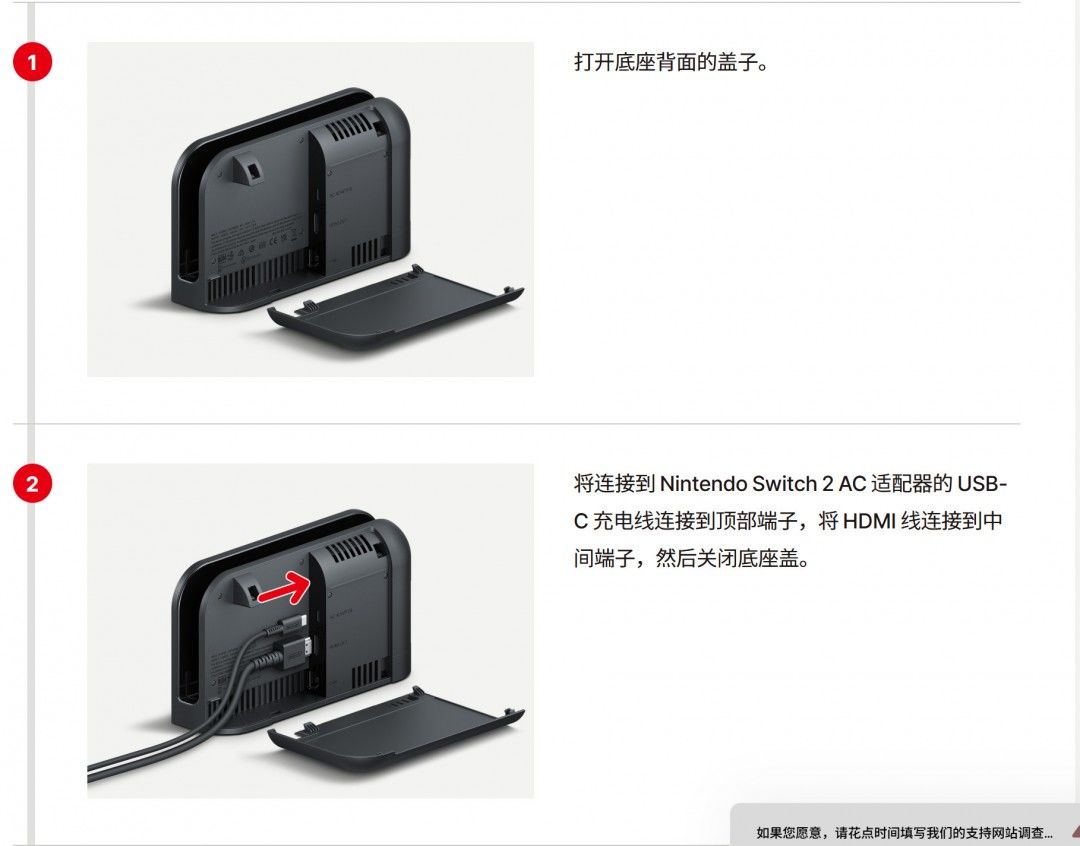
Switch 2代的机身本体与初代类似,顶部保留了USB-C口,底部则有一个专用的Dock接口,而随机器附带的Dock底座经过重新设计,背后新增/改进了以下接口:
- HDMI 2.1 输出口——支持4K/120Hz或8K/60Hz,视游戏和显示器而定。
- USB-C 电源输入口——用于供电,也能通过部分扩展坞实现视频输出。
- USB-A 口——用于连接有线网络适配器或外设。
注意:Switch 2代掌机本体上的USB-C口不支持直接视频输出(至少官方未开放),所以想连接显示器,必须使用原装Dock或经过认证的第三方扩展坞。
连接显示器的三种常见方式
方式1:原装Dock + HDMI线(最稳定)
这是最简单、最推荐的方式:
- 将Switch 2代本体插入原装Dock(注意方向,屏幕上会有提示)。
- 用一根HDMI线,一头连接Dock背后的HDMI 2.1输出口,另一头连接显示器的HDMI输入口。
- 将Dock的USB-C电源适配器插好并通电。
- 打开显示器和Switch,自动切换至Dock模式,画面即刻输出。
优点:稳定、支持最高4K/120Hz、无需额外供电。
缺点:体积较大,出差携带不便。
方式2:第三方便携扩展坞 + USB-C线(适合外出)
如果你用的是支持DP Alt Mode的USB-C显示器,或者手头有合格的便携扩展坞(如Genki、Skull & Co等品牌为Switch 2推出的专用款),可以这样操作:
- 将扩展坞通过USB-C连接到Switch 2本体。
- 扩展坞的HDMI口连到显示器。
- 给扩展坞供电(部分便携坞需要额外供电才能稳定输出)。
- 打开显示器,Switch会自动识别为TV模式。
注意:请务必选择明确支持Switch 2代的扩展坞,避免因协议不兼容导致无法输出或烧毁接口。
方式3:直连支持USB-C输入的显示器(仅限特定型号)
少数高端显示器自带USB-C全功能接口(支持DP Alt Mode + PD供电),你可以直接:
- 用一根USB-C转USB-C线连接Switch 2与显示器。
- 显示器需要支持65W以上PD供电(或者同时连接显示器电源)。
- 无需Dock,但要求显示器端支持“视频输入”模式。
不过目前实测,官方Dock依旧是兼容性最好的方案,大部分显示器无法被Switch 2直接识别为视频源。
显示器选购/设置建议
连接只是第一步,想要获得完美的游戏体验,还需要注意以下几点:
分辨率与刷新率
- 如果你想享受4K/120Hz,请选择支持HDMI 2.1的显示器,并确认显示器在“增强模式”下开启高帧率(部分显示器需要在OSD菜单中手动开启)。
- 如果显示器只有HDMI 2.0,Switch 2会自动降级为4K/60Hz或1440p/60Hz,也能正常游玩,只是帧率上限降低。
开启HDR
Switch 2支持HDR输出,但需要在系统设置里打开“开启HDR”,连接HDR显示器后,画面色彩层次会有明显提升,前提是显示器本身支持HDR600以上亮度,否则效果一般。
音频输出
HDMI线自带音频传输,显示器自带的扬声器音质通常比较一般,如果追求音质,可以:
- 使用显示器耳机孔外接音箱;
- 或者用Switch的蓝牙功能连接无线耳机(注意延迟)。
输入延迟
如果你玩的是《斯普拉遁》或《任天堂明星大乱斗》这类竞技游戏,建议在显示器设置中打开“游戏模式”,并关闭一切画面后处理功能,能显著降低输入延迟。
常见问题排查
Q1:连上显示器没画面怎么办?
- 确认Dock已通电,Switch本体是否显示“TV模式”图标。
- 尝试更换HDMI线或换一个HDMI接口。
- 有的显示器需要手动切换输入源(如从DP切换到HDMI)。
- 检查Switch系统设置“电视输出”中的分辨率是否与显示器兼容。
Q2:为什么只能输出1080p,不能4K?
- 可能是HDMI线或显示器不支持HDMI 2.1。
- 部分早期第三方Dock不支持4K,尽量使用原装Dock。
- 游戏本身可能只支持1080p/60Hz,这是正常现象,不用紧张。
Q3:连接过程中会不会损坏主机?
- 使用正规厂商的Dock和适配器就不会,尤其不要用劣质副厂Dock,以免电压不稳烧坏USB-C口。
Q4:可以边充电边连显示器吗?
- 可以,Dock本身就提供供电;如果是便携扩展坞,也要确保其PD供电功能正常工作。
总结与推荐
Switch 2代连接显示器,本质上就是把“混合主机变成家用机”的过程。官方Dock + HDMI 2.1线 + 支持4K的显示器是体验最好的黄金组合,如果你追求便携,一个兼容性好、带PD供电的第三方扩展坞会让你的旅行更轻松。
最后附上一张速查表:
| 连接方式 | 适用场景 | 最高画质 | 稳定性 |
|---|---|---|---|
| 原装Dock + HDMI | 居家固定游玩 | 4K/120Hz | 极高 |
| 便携扩展坞 | 出差旅行 | 4K/60Hz | 较高 |
| USB-C直连显示器 | 特定设备 | 视显示器而定 | 较低 |
快把你的Switch 2代插上显示器,尽情享受大屏上的《塞尔达传说》吧!如果你在连接中遇到其他问题,欢迎在评论区留言讨论。