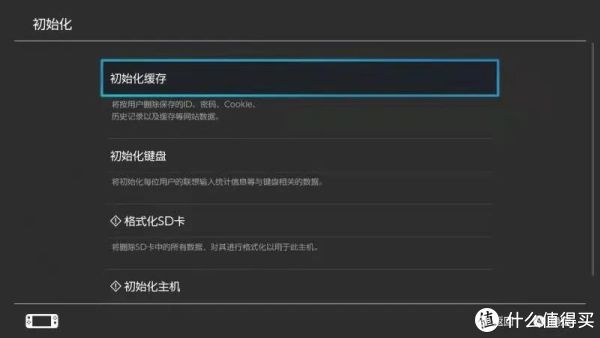
Switch双系统储存卡爆满常因系统缓存、旧游戏数据或冗余文件堆积,三步清理法:第一步,删除不常玩的游戏和重复存档,释放主要空间;第二步,清理系统缓存与临时文件,尤其注意双系统各自的缓存分区;第三步,使用工具扫描并迁移大体积文件至外部硬盘或云端备份,定期执行这三步,能有效缓解空间焦虑,让Switch保持流畅运行。
不少玩家为Switch折腾了双系统(例如大气层配合正版系统),本以为256GB甚至512GB的存储卡足够挥霍,结果却发现可用空间越缩越小:游戏装不上、虚拟系统卡顿、存档报错……这些问题往往就藏在存储卡里那些“垃圾文件”中,今天我们就来聊聊,如何安全又高效地清理Switch双系统的存储卡,还你一个清爽畅快的游戏环境。
在动手之前,先分清“能删”和“不能删”
双系统环境下,TF卡里通常包含:正版系统数据、虚拟系统分区(EmuMMC)、自制软件(Homebrew)、游戏安装包(NSP/NSZ)、存档备份、缓存文件等。
- 绝对不能碰的部分:Nintendo文件夹保存着正版系统的下载数据;emuMMC文件夹是虚拟系统的核心,一旦误删可能导致系统无法启动;switch文件夹里的关键插件(如reboot_to_hekate.nro)也是维持引导的重要组件。
- 可以放心清理的部分:atmosphere目录下的旧补丁残留、logs目录里的日志文件、switch目录下的临时下载文件、安装完成后的NSP/NSZ安装包(装完即可删除)、retroarch目录里不常用的模拟器核心。
重要提醒:清理之前务必先进入虚拟系统,关闭“自动更新”和“休眠下载”功能,避免系统后台反复写入大量临时数据。
三步清洁法:从“软清理”到“硬清理”
第一步:系统自带清理(最简单,但别期待过高)
在虚拟系统(或正版系统)的“数据管理”中,删除不常玩的游戏图标(存档会保留),同时进入“设置 → 存储空间 → 清理缓存”,可以释放一部分着色器缓存与下载缓存,这个方法只对“表面垃圾”有效,适合日常轻量维护。
第二步:用“DBI”进行深度扫描(强烈推荐)
DBI可以说是双系统玩家手中的“瑞士军刀”,通过Homebrew菜单启动DBI,选择“Browse SD Card”或“TID Install”,即可查看所有文件的真实占用情况,重点检查以下两个位置:
- JKSV备份的存档文件夹:如果你很久没有更新存档备份,这些旧备份可能会占据好几GB的空间,保留最新版本即可。
- 保存的截图与视频:在系统相册里删除后,它们依然残留在存储卡中,用文件管理器进入TF卡,找到Album目录,手动删除其中体积较大的MP4或WEBP文件——这些才是隐藏的“空间杀手”。
第三步:借助PC进行“物理大扫除”(最彻底)
关机后取出TF卡,用读卡器连接电脑,此时你看到的是直接的分区结构,操作时一定要谨慎,只针对明确无用的垃圾目录下手:
- 清理atmosphere下的config_templates文件夹中不需要的配置文件模板(保留原目录本身)。
- 删除seeprom、bis等备份文件(前提是你已妥善备份过且确认数据没有损坏)。
- 移除switch文件夹里的过期工具(比如老版本的Tinfoil),保留最新版。
- 如果虚拟系统分区占用过大,而且你已经清理干净,可以考虑用NxNandManager重新压缩虚拟分区——但这属于进阶玩法,新手朋友建议先不要尝试。
双系统专属技巧:让虚拟系统“轻装上阵”
很多时候,存储卡爆满是虚拟系统塞进了太多不用的“补丁”和“DLC”所致,建议定期在虚拟系统里彻底删除不玩的游戏(选择“删除软件”而不是“归档”),并检查atmosphere下的contents目录中是否有旧版金手指(Cheat)文件,尽量不要在虚拟系统里在线更新游戏,那样特别容易产生冗余数据,白白吃掉宝贵的空间。
给新手的防爆满建议
- 选TF卡时直接512GB起步,一步到位省心省力。
- 游戏安装包(NSP)下载后,用DBI安装完毕立刻删除原文件。
- 养成定期清理的好习惯,比如每月用DBI的“清理临时文件”功能跑一次。
- 避免频繁在双系统间切换下载,防止两个系统各自预留大量缓存。
Switch双系统的魅力在于自由,但自由同样需要管理,清理存储卡不是为了“节省那一两个GB”,而是为了让读写速度保持巅峰,减少卡顿和死机,按照上面这三步走,每三到六个月做一次大扫除,你的Switch就能一直保持“身轻如燕”,想玩什么就装什么,再也不用对着“储存空间不足”的提示干瞪眼了,动手吧,给卡里那些“垃圾”来一次痛快的清除!