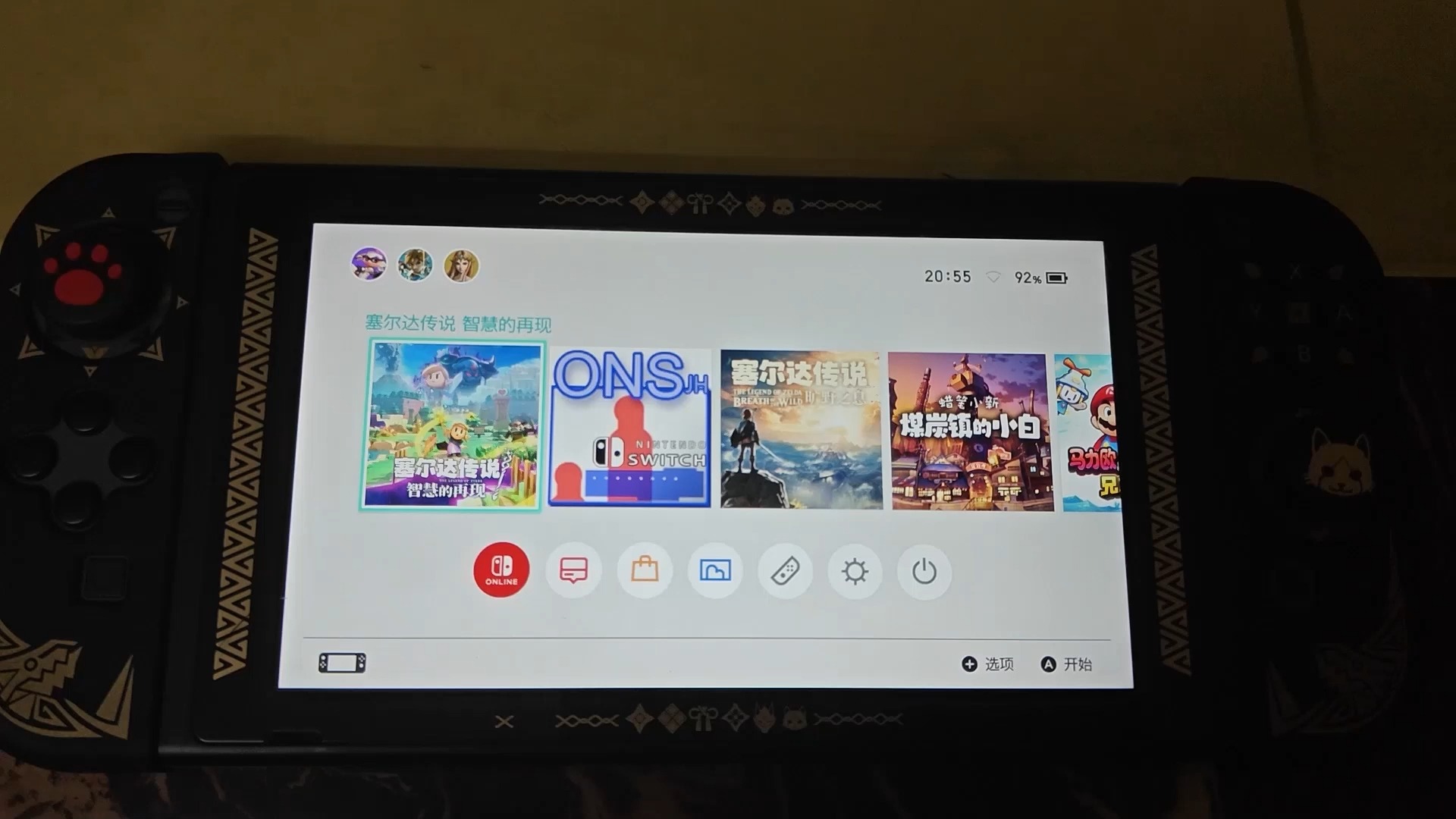
- 前言:什么是Switch双系统?
- 准备工作:你需要哪些东西?
- 第一步:制作启动SD卡
- 第二步:进入Hekate引导界面
- 第三步:制作虚拟系统(emuMMC)
- 第四步:启动虚拟系统并安装固件
- 第五步:设置双系统日常使用
- 常见问题与解决(FAQ)
- 双系统的正确使用心态
什么是Switch双系统?
很多Switch玩家都听说过“双系统”,但始终不太清楚它到底是什么,双系统就是在一台Switch上同时存在两个独立的系统环境:
- 正版系统(官方系统):可以联网、进商店、玩正版卡带或数字版游戏,体验和官方完全一致。
- 虚拟系统(emuMMC/破解系统):运行在独立分区中,用于安装备份游戏、运行自制软件、使用金手指等,与正版系统相互隔离。
双系统的核心价值在于:正版系统保持干净,虚拟系统随便折腾,这样既能享受正版联网的乐趣,又能体验备份游戏和自定义功能,两者互不干扰。
本文将以目前最主流的大气层(Atmosphère)破解方案为例,详细讲解Switch双系统的安装、设置与日常使用。
⚠️ 免责声明:本教程仅用于技术交流、个人备份及Homebrew开发等合法用途,请勿利用虚拟系统进行盗版传播,在虚拟系统联网游玩破解游戏存在封号风险,请自行承担相应后果。
准备工作:你需要哪些东西?
在开始之前,请确认你的Switch机型(初版/续航版/OLED/Lite)以及当前系统版本,目前主流破解方式分为芯片硬破(适用于续航版、OLED、Lite)和软破(仅适用于初版且系统版本可破解的机型)。
必备硬件与软件清单:
| 物品 | 说明 |
|---|---|
| Switch主机一台 | 确认可破解(查询序列号或咨询专业人士) |
| RCM短接器/注入器 | 软破需要短接进入RCM模式;硬破则芯片自动引导 |
| TF卡(建议128GB或以上) | 用于存放破解文件及虚拟系统空间 |
| 读卡器 | 电脑读写TF卡 |
| 电脑一台 | 用于下载、解压、拷贝文件 |
| 最新大气层整合包 | 推荐使用DeepSea或Hekate整合包 |
| 系统固件文件 | 如14.1.2、16.0.3等,用于制作虚拟系统 |
注意:不同机型、不同大气层版本的配置略有差异,但整体思路一致,硬破用户通常由商家预装好,只需后续升级;软破用户可按本教程从头操作。
第一步:制作启动SD卡
格式化TF卡
将TF卡插入读卡器并连接电脑,使用系统自带的格式化工具或SD Card Formatter,将其格式化为exFAT或FAT32格式,建议使用FAT32,兼容性更好(但单个文件不能超过4GB,大气层相关文件均小于4GB,没有影响),如果TF卡之前存有数据,请务必先备份。
解压大气层整合包
从作者发布的整合包(如DeepSea或eXhale)下载最新版本,解压后会看到bootloader、atmosphere、sept、switch等文件夹,请将这些文件夹全部复制到TF卡根目录。
放入固件文件(可选)
如果你需要制作虚拟系统,建议提前准备好官方固件(例如16.0.3的Firmware),将其放在TF卡根目录下自行创建的fw文件夹中,注意文件夹内应包含完整的固件子目录,该固件文件用于后续系统安装。
弹出TF卡并插入Switch
将TF卡插入Switch卡槽,软破用户需要先关机,插入短接器,然后按住音量+键,再按电源键进入RCM模式(屏幕黑屏不亮,但机器已通电),硬破用户直接按电源键,芯片会自动引导。
第二步:进入Hekate引导界面
成功引导后,你会看到一个蓝紫色的界面,这就是Hekate引导管理器,在这里可以管理多系统、分区以及备份等。
初始操作:备份NAND
这是最重要的一步!在制作双系统之前,务必先备份当前正版系统的原始NAND(固件芯片的完整数据),万一以后机器变砖,可以随时恢复。
- 在Hekate主界面选择Tools → Backup eMMC。
- 依次选择eMMC BOOT0 & BOOT1以及eMMC RAW GPP,完整备份需要大容量TF卡(建议128GB以上),耗时约30分钟。
- 备份完成后,TF卡根目录会生成backup文件夹,里面包含Boot0、Boot1和rawnand.bin,请将这些文件拷贝到电脑中妥善保存,以后永远不要删除!
第三步:制作虚拟系统(emuMMC)
虚拟系统是运行在TF卡上的模拟NAND分区,与内置存储完全分离,我们把它安装在TF卡上,这样正版系统不受任何影响。
- 在Hekate主界面选择Tools → Partition SD Card。
- 建议按照默认推荐大小分配:SD文件系统(FAT32)占据卡的大部分空间,剩余空间分配给emuMMC(RAW),例如128GB的TF卡,文件系统约留104GB,emuMMC分配约29GB。
- 点击Next Step,再点击Start,等待分区完成。
- 分区完成后返回Hekate主界面,选择emuMMC → Create emuMMC。
- 选择SD RAW分区,点击Continue,系统会提示选择分区,选择刚才创建的emuMMC分区,点击Partition 1。
- 确认后点击Create,等待写入完成(大约3~5分钟)。
- 创建完成后,返回emuMMC菜单,点击Change emuMMC,选择SD RAW,然后点击OK,此时虚拟系统已激活。
第四步:启动虚拟系统并安装固件
虚拟系统已经创建,但还需要启动并安装官方固件。
- 在Hekate主界面点击Launch(启动),选择Atmosphere(通常带有CFW(emuMMC)或Atmosphere emuMMC选项),点击后,Switch会重启并进入大气层环境。
- 如果提示“系统固件缺失”(如AMS requires a newer firmware),说明虚拟系统还没有安装系统,此时需要使用Daybreak工具安装固件。
安装固件的正确方法:
- 先将Switch关机,重新进入Hekate。
- 在Hekate主界面选择Launch → Payloads,执行fusee-primary.bin(大气层主payload),即可进入大气层维护环境,不过更简单的方法如下:
推荐方法:将官方固件文件夹放入TF卡根目录的fw文件夹,然后在Hekate中启动Atmosphere emuMMC(虚拟系统),如果系统无法启动或提示缺少固件,就启动到大气层环境,运行Daybreak工具进行安装。
Daybreak使用步骤:
- 确保TF卡根目录有fw文件夹,里面存放着完整的固件文件(例如16.0.3的NCA文件)。
- 启动虚拟系统(大气层)后,在主界面进入相册(Album),找到并打开Daybreak图标。
- 在Daybreak中选择Install image(或upgrade firmware),它会自动识别fw文件夹中的固件。
- 选择固件版本,点击Continue,然后选择Preserve settings(保留设置),点击Install。
- 等待安装完成,重启后虚拟系统就拥有完整可用的系统了。
注意:如果提示“验证固件失败”,请检查固件文件是否完整,或更换官方固件来源。
第五步:设置双系统日常使用
确认当前系统状态
启动后进入系统设置,查看系统版本,如果显示如“16.0.2 | AMS 1.6.2 | E”,其中E代表emuMMC(虚拟系统),S代表sysMMC(正版系统),请确保你当前处于E状态。
正版系统(官方系统)的使用
要回到正版系统,请关机后重新进入Hekate,选择Launch → Stock(或SysMMC),这个系统是干净的,可以联网、进eShop、玩正版卡带,但请注意:在正版系统下不要安装任何NSP或自制软件,也不要联网游玩备份游戏,否则容易被任天堂检测。
虚拟系统的使用
进入虚拟系统后,你可以:
- 通过Goldleaf、Tinwoo Installer或DBI等工具安装游戏备份(NSP/NSZ/XCI)。
- 使用EdiZon金手指、Checkpoint存档修改器等自制软件。
- 游玩备份游戏,但绝对不要在虚拟系统里连接任天堂网络,以免封号。
切换系统小贴士
- 每次开机:硬破用户芯片默认进入Hekate,可选择启动哪个系统;软破用户每次需要注入payload进入Hekate再选择。
- 两个系统完全独立:存档、网络设置、账号数据互不影响(虚拟系统会复制正版系统的初始设置,之后各自独立)。
- 建议在正版系统中关闭“自动更新”,避免误升级导致破解失效。
常见问题与解决(FAQ)
Q1:为什么进入虚拟系统黑屏?
- 可能原因:TF卡分区错误、文件缺失、虚拟系统未激活,请重新检查Hekate中emuMMC状态是否为Active。
- 也可能是大气层版本与固件不兼容,请更新大气层整合包。
Q2:虚拟系统里联网会不会封号?
- 会,只要在虚拟系统中联网并连接任天堂服务器,就极有可能被封禁,建议在虚拟系统开启飞行模式,或使用90DNS/DNS.mitm拦截任天堂域名。
Q3:如何升级双系统版本?
- 升级虚拟系统:先升级TF卡上的大气层文件,再通过Daybreak安装新固件。
- 升级正版系统:直接联网升级即可,但可能影响引导,需要重新注入payload,建议在断网状态下升级,然后在Hekate中重新引导。
Q4:TF卡满了,如何迁移虚拟系统?
- 需要对TF卡进行全盘克隆,推荐使用Win32DiskImager备份镜像,再写入新卡,注意新卡容量必须大于等于原卡。
Q5:恢复了正版系统备份,虚拟系统还在吗?
- 在Hekate中恢复NAND会覆盖内置存储,但虚拟系统位于TF卡上,不受影响,恢复后需要重新注入引导。
双系统的正确使用心态
Switch双系统是一把双刃剑,用好了,它是玩家的全能工具;用不好,轻则变砖,重则封号。
- 正版系统永远保持干净——不要用它联网玩盗版。
- 虚拟系统永远切断网络——不要蹭网,不要登录任天堂账号。
- 备份永远要保留——Boot0/1和NAND备份是你最后的“救命稻草”。
- 不要随意升级——先确认兼容性,再升级大气层和固件。
希望这份保姆级教程能帮你顺利开启Switch双系统之旅,如果你喜欢游戏,不妨从正版系统开始,多多支持你热爱的作品;如果你是技术玩家,虚拟系统里也有广阔的Homebrew世界等你探索。
后续如果遇到具体问题,欢迎在评论区留言,我会尽力为你解答,祝游戏愉快!