- 先确认是“服务器维护”还是“你的网络问题”
- 最常用的一招:重启Switch和网络设备
- 检查系统版本和eShop区域
- 修改DNS设置——很多人靠这招解决
- 加速器或代理(针对国内网络环境)
- 清理缓存 / 删除并重新下载eShop
- 终极方案:格式化主机(慎用)
- 最后总结一下“Switch商店进不去”的排查顺序
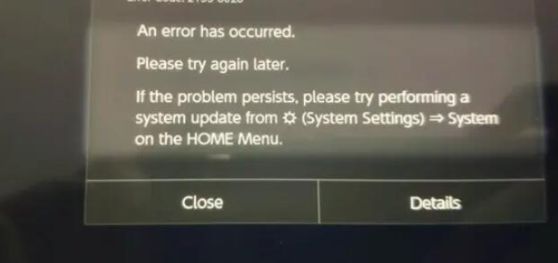
相信不少Switch玩家都经历过这样的瞬间:满心欢喜想打开eShop逛逛,结果页面一直转圈,随后跳出“无法连接到服务器”的提示,甚至直接闪退,明明家里的网络看视频、下东西都正常,偏偏Switch商店就是进不去,实在让人恼火,今天这篇文章,就围绕“Switch商店进不去”这个问题,为你梳理一套由浅入深的排查方案,建议先收藏再慢慢看。
先确认是“服务器维护”还是“你的网络问题”
任天堂eShop并非全年无休,偶尔会安排定期停机维护,尤其是在大作发售前夕或系统版本更新前后,判断方法很简单:用手机或电脑打开任天堂官网的“维护信息”页面,看看是否有“维护中”的公告,如果官方确实在维护,那就没必要折腾Switch了,过几个小时再试通常就恢复了。
如果官网显示一切正常,那问题多半出在Switch本身或你所处的网络环境上,别急,按下面的步骤一步步来。
最常用的一招:重启Switch和网络设备
别小看重启这个操作,eShop偶尔的“抽风”其实只是临时性故障,重启往往能解决九成以上的小问题。
- 长按Switch机身顶部的电源键,在弹出的菜单里选择“电源选项”,然后点“重新启动”。
- 把家里的路由器、光猫电源全部拔掉,耐心等待三十秒左右再重新插电启动。
- 等待网络完全恢复正常后,再次打开eShop看看是否顺畅。
提醒一下:重启后如果问题依旧,再继续尝试下面的方法,别急着格式化。
检查系统版本和eShop区域
Switch的系统版本如果太旧,有可能连不上新版的eShop服务,你可以去“设置” → “主机” → “更新主机”里检查是否有可用更新,有的话先升级到最新版本。
不同地区的eShop服务器状态也是各自独立的,日服、美服、港服之间,偶尔会出现某个区域连接困难的情况,你可以尝试在“设置” → “用户” → “用户信息”中切换账号对应的地区(注意:切换地区会清空该账号的余额,但保留购买记录),如果你有多个账号,直接换另一个区域的账号进商店,往往就能绕开网络拥堵。
修改DNS设置——很多人靠这招解决
Switch商店连不上,很大概率是DNS解析的问题,把默认DNS改成公共DNS,通常会有明显的改善。
具体操作步骤:
- 进入“设置” → “互联网” → “互联网设置”。
- 选择你当前连接的WiFi,点击右侧的“更改设置”。
- 将“DNS设置”从“自动”改为“手动”。
- 首选DNS填写 8.8.8.8(谷歌DNS),备用DNS填写 8.8.4.4。
- 如果谷歌DNS效果不佳,可以换成 1.1.1.1(Cloudflare)或 2.2.2.2(部分网络环境适用)。
保存设置后,重新连接WiFi再打开eShop,很多玩家反馈这一招立竿见影。
加速器或代理(针对国内网络环境)
如果你是国行Switch,或者身处网络环境受限的地区,直连eShop很容易超时,这时候就需要借助网络加速工具了:
- 手机上的加速器App(如UU加速器、奇游加速器等)可以开启“Switch热点加速”功能。
- 路由器插件加速,前提是你的路由器支持相关插件。
- 电脑端加速器,配合Switch的代理设置使用。
设置代理的方法:在WiFi的“更改设置”页面里,把“代理服务器设置”改成“手动”,然后填入电脑或手机的IP地址和端口号,具体参数根据你使用的加速器提示来填写。
注意:使用加速器时,Switch和开加速的设备必须处于同一个局域网内,否则无法生效。
清理缓存 / 删除并重新下载eShop
如果以上方法都试过了还是进不去,那很可能是eShop的缓存数据损坏了,可以尝试清理缓存:
- 在Switch主菜单中,把光标移到eShop图标上。
- 按下手柄的“+”键或“-”键,选择“管理软件” → “清除高速缓存”。
- 清除完成后,重新启动eShop。
如果清缓存没用,还可以在“设置” → “数据管理” → “管理软件”中找到eShop,选择“删除”,这个操作不会删除你的账号和购买记录,完全不用担心,之后去Nintendo eShop的“已购买项目”里重新下载一次即可。
终极方案:格式化主机(慎用)
如果所有常规手段都试遍了,依然进不去商店,那可能是系统文件出现了异常,在备份好存档的前提下,可以尝试“初始化主机”:
- 进入“设置” → “主机” → “初始化主机”。
- 选择“不删除保存数据”的初始化(但强烈建议你先手动备份一次存档)。
- 系统重置完成后,重新进行初始设置并登录账号。
这个操作会清除主机上的所有设置,但不会清空你的购买账号,不到万不得已,不建议轻易尝试。
最后总结一下“Switch商店进不去”的排查顺序
- 先查官方是否维护 → 不是就重启Switch和网络设备 → 更新系统 → 修改DNS → 使用加速器 → 清理缓存 → 重装eShop → 最后才考虑格式化主机。
绝大多数玩家走到“修改DNS”或“使用加速器”这两步时,问题就已经解决了,如果你试完了所有方法仍然不行,那可能是Switch的无线网络模块存在硬件故障,比如WiFi天线接触不良之类,建议联系任天堂客服做进一步检测。
希望这篇指南能帮你顺利打开eShop,买到心仪的游戏!如果你有更好的解决办法,欢迎在评论区留言分享。