
随着任天堂Switch模拟器(如Yuzu、Ryujinx)的日益成熟,越来越多的玩家选择在PC上畅享《塞尔达传说:王国之泪》《宝可梦 朱/紫》等独占大作,许多新手在首次运行时都会卡在同一个问题上——手柄怎么设置? 按键没反应、摇杆漂移、体感乱转……别着急,这篇文章将手把手带你完成手柄设置,无论你用的是Xbox手柄、PS手柄、Switch Pro手柄,还是国产第三方手柄,都能轻松搞定。
准备工作:确认你的手柄连接方式
在开始设置之前,请先确保手柄已被电脑正确识别:
- 有线手柄:直接插入USB接口,系统通常会自动识别。
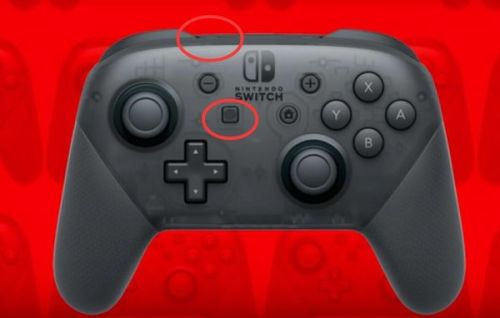
- 蓝牙手柄:打开电脑蓝牙,长按手柄配对键(Xbox:中央西瓜键+配对键;PS:Share键+PS键;Switch Pro:手柄顶部小圆点)进入配对模式,然后在系统蓝牙设置中添加设备。
- 接收器手柄:例如Xbox无线适配器或Switch Pro的USB接收器,插入后驱动会自动安装。
💡 提示:如果你使用的是Switch Pro手柄,建议通过有线或蓝牙直接连接,而非使用第三方手柄转接器(如8BitDo),否则可能无法正常识别体感功能。
主流模拟器手柄设置详解
Yuzu(最常用的Switch模拟器)
Yuzu对手柄的支持非常友好,设置路径清晰直观:
- 打开Yuzu → 点击顶部菜单栏 “模拟” → “设置”(或按下快捷键
Ctrl+U)。 - 在左侧选择 “控制” 选项卡。
- 在 “输入设备” 下拉框中,选择你的手柄名称(如“Xbox 360 Controller”或“Pro Controller”)。
- 如果按键布局默认不匹配,点击 “配置” 按钮(小齿轮图标),进入按键映射界面。
按键映射技巧:
- 屏幕中央的虚拟手柄对应Switch的按键(A/B/X/Y、十字键、摇杆等)。
- 直接点击虚拟按键,再按下手柄上对应的按钮即可完成映射。
- 注意:Switch的A/B和Xbox的A/B位置相反,建议手动调整(将手柄的B映射为Switch的A,这样《塞尔达》中的跳跃动作就能用Xbox的A键触发)。
- 摇杆死区一般保留默认值,若出现漂移现象,可适当调高“死区”百分比。
体感(陀螺仪)设置:Yuzu需要额外启用体感支持。
- 在“控制”界面中,将 “体感输入设备” 选为你的手柄(部分DS4或Switch Pro可直接连接;Xbox手柄则需借助第三方工具,如“BetterJoy”或“DS4Windows”)。
- 点击 “校准体感”,将手柄平放后按照提示校准。
- 最后在游戏内的设置中开启体感辅助功能(塞尔达》的弓箭瞄准)。
Ryujinx(另一款优秀的Switch模拟器)
Ryujinx的界面更为简洁,但设置逻辑与Yuzu相似:
- 打开Ryujinx → 点击顶部 “Options” → “Settings”。
- 在左侧选择 “Input” 选项卡。
- 在 “Input Device” 下拉框中选择你的手柄。
- 点击 “Configure” 按钮打开按键映射窗口。
- 同样点击虚拟按键,再按下手柄对应按键完成设置。
Ryujinx的体感默认支持较为出色:只要手柄本身具备陀螺仪(如Switch Pro、DS4、DualSense),系统便会自动识别,若无效,请检查 “Enable Motion Controls” 选项是否已勾选。
常见问题与解决方案
❌ 问题1:手柄被识别,但按键完全无反应
- 原因:模拟器默认输入模式为“Pro Controller”,而你的手柄可能被识别为“Gamepad”或“XInput”。
- 解决:在Yuzu的“输入设备”下拉框中,尝试切换不同模式(Xbox 360 Controller” → “XInput”或“DirectInput”),部分第三方手柄需要按住手柄上的“模式切换键”(通常在Home键旁)才能被正确识别。
❌ 问题2:摇杆反向或轴错乱
- 原因:手柄的左右摇杆映射到了错误的Switch摇杆(例如左摇杆变成了右摇杆)。
- 解决:在按键映射界面中,检查“Left Stick”和“Right Stick”对应的实际手柄轴,可手动拖动轴映射,或点击“Auto”让模拟器自动识别。
❌ 问题3:体感(陀螺仪)无法使用
- 原因:Xbox手柄本身没有陀螺仪,需要借助PC软件伪装成Switch Pro手柄。
- 解决:使用 BetterJoy(专门为Switch Pro手柄优化,也支持其他手柄)或 DS4Windows(PS4/5手柄专用)将手柄模拟为XInput或DInput,安装后,在Yuzu的体感输入设备中选择“BetterJoy”或“DS4”即可,对于Switch Pro手柄,请确保使用蓝牙连接而非有线连接(部分有线模式不支持体感)。
❌ 问题4:手柄有延迟或断连
- 原因:蓝牙干扰或驱动问题。
- 解决:优先使用有线连接;若必须使用蓝牙,请尽量靠近电脑或使用蓝牙5.0适配器;同时更新手柄固件(例如Xbox手柄可通过Xbox Accessories App进行更新)。
进阶技巧:让手柄体验更接近原版Switch
- 震动强度调节:在Yuzu的“控制”设置中,可以调整“震动强度”滑块,避免震动过强或过弱。
- 键位模板保存:设置好一套完美的按键映射后,点击“保存配置”或“Export”导出模板,下次重装模拟器时直接导入即可。
- 双人/多人手柄:Yuzu支持最多8个手柄,只需在“输入设备”中为每个玩家选择不同手柄,并分别配置按键即可。
- 触摸屏模拟:如果需要模拟Switch触屏操作(宝可梦 传说 阿尔宙斯》中抓精灵),可在Yuzu中将鼠标左键映射为触摸,或使用手柄的“触摸板”进行映射。
写在最后
手柄设置是Switch模拟器入门的第一个关卡,但只要掌握了上述方法,绝大多数情况都能顺利解决,如果你的手柄依然无法被识别,不妨检查一下系统是否安装了必要的驱动:例如Xbox手柄需要安装 Xbox Accessories 或 Xbox 360 Controller Driver;PS手柄则需要 DS4Windows 或 DualSenseX。
记得在游戏内也检查一下模拟器对应的手柄设置(塞尔达》的“操控选项”),确保体感瞄准、陀螺仪解锁等功能已开启。
拿起手柄,去海拉鲁大陆冒险吧!🎮
【1】资源失效及解压密码问题请发邮件给客服:moon520520@hotmail.com
【2】Switch游戏大气层最好更新到最新版本,用DBI安装
【3】PC电脑游戏全部压缩包下载完用RAR解压,安装目录不要有中文
