
根据您提供的内容,摘要如下:Switch模拟器完全支持手柄连接,无论是原装Joy-Con、Pro手柄,还是Xbox、PlayStation等第三方手柄,均可通过蓝牙或有线方式适配,主流模拟器如Yuzu、Ryujinx均内置手柄映射功能,用户只需在设置中开启“手柄输入”并调整按键布局即可,部分模拟器还支持体感操控和震动反馈,但需注意兼容性与驱动更新,若遇到连接问题,可尝试重置蓝牙或使用Steam输入工具,总体而言,手柄使用体验已接近原生Switch,是提升游戏沉浸感的关键。
“Switch模拟器到底能不能连接手柄?用PS5手柄行不行?具体怎么设置?”今天咱们就把这个问题彻底说清楚。
答案很明确:当然可以,而且体验非常好
Switch模拟器(如Yuzu、Ryujinx)在设计之初就充分考虑了对各种手柄的支持,无论是官方Switch Pro手柄、Joy-Con,还是PS4/PS5手柄、Xbox手柄,甚至国产第三方手柄,基本都能完美适配,关键在于——模拟器会把手柄模拟成“Switch Pro手柄”,因此游戏内显示的按键提示也是Switch的ABXY布局,用起来毫无违和感。
主流手柄连接方式一览
Switch Pro手柄(官方最佳选择)
- 有线连接:直接用USB-C线连接电脑,模拟器自动识别即可。
- 蓝牙连接:确保电脑支持蓝牙,按住Pro手柄顶部的配对键(指示灯开始闪烁),在电脑蓝牙设置中添加设备即可完成配对。
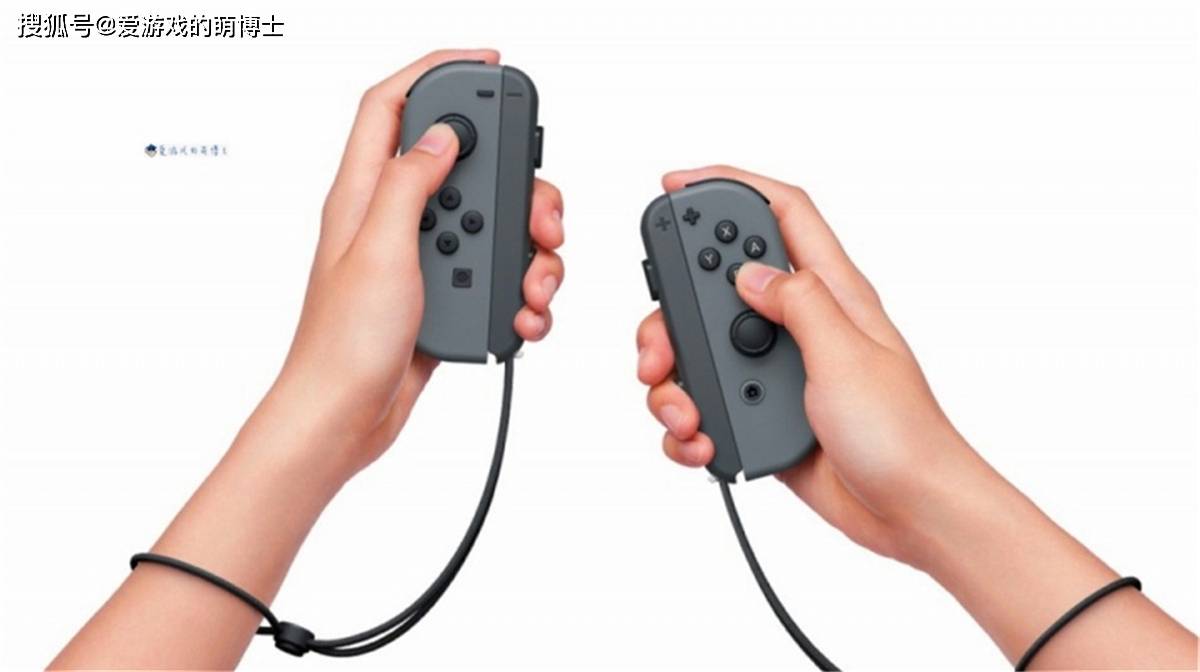
Joy-Con(原汁原味但稍显繁琐)
- 单个Joy-Con可以作为独立手柄使用(适合《舞力全开》等游戏)。
- 左右合体使用时,需要额外购买充电握把或第三方连接器。
- 蓝牙配对:按住Joy-Con侧面小圆点(位于SL+SR键中间的按钮),待指示灯跑动时,在电脑蓝牙里添加设备。
PS4/PS5 DualSense手柄
- 有线即插即用,PS5手柄的触觉反馈和自适应扳机在部分模拟器版本中也能获得支持。
- 无线连接:电脑需配备蓝牙,配对方法类似于Switch Pro(按住Share键+PS键进入配对模式)。
- 注意:PS手柄的按键布局为XO□△,但在模拟器内会被映射为ABXY(具体映射关系可自定义调整)。
Xbox手柄(Xbox One / Series X|S)
- 有线或无线(通过Xbox无线适配器或蓝牙)均可使用,Windows系统原生支持,兼容性最好。
- 按键图标与Switch布局较为接近(ABXY位置略有差异,但模拟器会自动完成映射)。
国产第三方手柄(如北通、八位堂、飞智等)
- 只要支持X-Input或D-Input模式,基本都能正常使用,推荐开启手柄自带的Switch模式(如有),否则需要在模拟器内手动映射按键。
模拟器内如何设置手柄(以Yuzu为例)
- 打开Yuzu → 点击顶部菜单栏 “模拟” → “设置”。
- 左侧选择 “控制”。
- 在 “输入设备” 下拉菜单中,选择你连接的手柄(Xbox 360 Controller”或“Pro Controller”)。
- “控制器类型” 选择 “Pro Controller”(无论你使用何种手柄,都选此项)。
- 按键映射:如果自动识别不完美,可以点击每个按键旁边的空白框,然后按手柄上对应的按钮来手动绑定。
- 体感支持:如果手柄带有陀螺仪(如Switch Pro、PS5),在“体感设备”处选择对应手柄,许多游戏(塞尔达传说:旷野之息》)就能利用体感进行瞄准了。
常见问题与解决方法
Q:手柄连接后没反应?
- 首先检查模拟器设置里的输入设备是否选对了(不要误选成键盘)。
- 有线连接时拔出再重新插入;无线连接时确保蓝牙已配对且未被其他设备占用。
- 尝试在Windows“游戏控制器”面板(搜索“设置USB游戏控制器”)中测试手柄是否正常工作。
Q:按键错乱(比如按A却变成了B)?
- 模拟器默认的按键映射可能与你的手柄不同,进入控制设置手动重新映射即可解决。
- 对于Xbox手柄,通常无需修改;PS手柄可能需要将“A”映射到“Cross”(×)键上。
Q:能不能同时用两个手柄玩双人游戏?
- 完全支持,在模拟器控制设置中,将Player 1设为第一个手柄,Player 2设为第二个手柄(前提是两个手柄都能被电脑识别),大多数Switch游戏都支持本地多人同乐。
Q:Switch模拟器支持体感(陀螺仪)吗?
- 支持,但体感功能通常仅适用于自带陀螺仪的手柄(如Switch Pro、Joy-Con、PS4/PS5、部分国产手柄),Xbox手柄没有陀螺仪,需要额外购买体感模拟器(BetterJoy”配合手机或专用设备)才能实现。
Switch模拟器不仅能用手柄,而且强烈建议使用手柄——毕竟Switch游戏本身就是为手柄设计的,键盘鼠标虽然也能玩,但体验会差一个档次,只要按照上述方法连接和设置,你就能在电脑上获得接近真机的游戏感受,甚至因为高分辨率和高帧率,画面比原版Switch更加出色。
如果你还在纠结买什么手柄,我的建议是:预算充足直接上Switch Pro手柄(原生支持最好);手里有PS5或Xbox手柄,直接拿来用完全没问题;想省钱,一个几十元的国产X-Input手柄也能畅玩。
现在就去接上手柄,打开模拟器,体验《塞尔达传说》《超级马力欧》《异度之刃》吧!
【1】资源失效及解压密码问题请发邮件给客服:moon520520@hotmail.com
【2】Switch游戏大气层最好更新到最新版本,用DBI安装
【3】PC电脑游戏全部压缩包下载完用RAR解压,安装目录不要有中文
