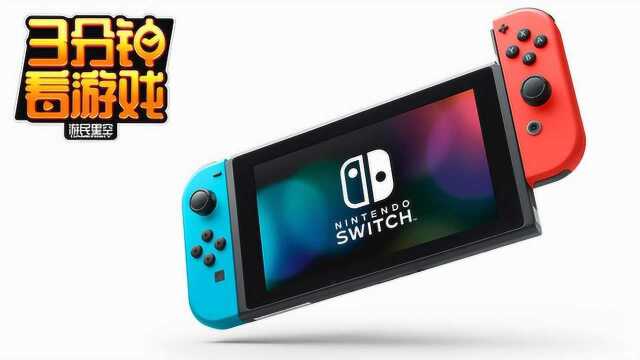
您似乎忘记粘贴具体内容了,根据标题“告别键鼠,拥抱原生,Cemu模拟器与Switch手柄的绝佳搭配指南”推测,摘要应围绕Cemu模拟器原生支持Switch手柄(如Pro手柄或Joy-Con)的配置方法展开,以下是根据这一主题生成的示例摘要:,—,** 本指南详解如何将任天堂Switch手柄与Cemu模拟器完美配对,彻底告别键鼠操作,还原Wii U原生操控体验,通过蓝牙连接或USB有线方式完成配对后,需在Cemu的输入设置中启用“Native(原生)模式”,并手动映射按键布局以匹配Switch手柄的ABXY位置,指南还推荐安装BetterJoyForCemu等第三方插件,以解决摇杆死区、陀螺仪体感映射及按键错位问题,优化后的设置可让《塞尔达传说:旷野之息》等大作实现即插即玩的流畅操控,享受与主机一致的震动反馈与体感瞄准体验,真正实现“无缝移植”。,—,如果您的原文有不同内容,请补充后我再为您重新生成。
在PC上重温Wii U时代的经典游戏,Cemu模拟器无疑是目前最完美的选择,它凭借出色的性能与近乎完美的兼容性,让《塞尔达传说:旷野之息》《异度之刃X》等神作在4K分辨率下焕发新生。
对于追求沉浸感的玩家来说,一个绕不开的问题就是:用什么来玩?
键鼠?虽然精准,但总感觉少了点“游戏味”,Xbox手柄?手感一流,但对于Wii U模拟而言,缺少了一些关键功能,直到你尝试了——Nintendo Switch手柄,这并非简单的替代,而是一次对“原生”体验的回归与升华。
为什么是Switch手柄?
Cemu模拟器的精髓在于对Wii U GamePad的模拟,而Switch手柄(无论是Joy-Con还是Pro手柄)天生就具备与之相似的特质。
-
体感操作的天作之合:这是最核心的优势,在《旷野之息》中,用体感瞄准射箭、用体感旋转神庙解谜,那种微微转动手腕的细腻反馈,是任何摇杆都难以比拟的,Switch手柄的六轴陀螺仪在Cemu中经过简单配置,就能完美映射Wii U GamePad的体感功能,操作延迟极低,体验几乎与在Switch上别无二致。
-
“原生”的按键布局:Switch Pro手柄的按键布局与Wii U GamePad高度相似,从左摇杆的位置到ABXY的排列,再到肩键的触感,上手几乎没有学习成本,对于像《马力欧赛车8》这种需要频繁使用漂移和道具的游戏,这种一致性带来的流畅感是决定性的。
-
携带与适配的便利性:如果你本身就是Switch玩家,手头就已拥有手柄,只需通过蓝牙连接电脑,无需额外购置专用手柄,无论是分体式的Joy-Con,还是一体化的Pro手柄,都能在Cemu中发挥出色。
如何配置你的“Switch手柄 x Cemu”组合?
别担心,过程比想象中简单,关键在于一款名为 BetterJoy 的工具,它能让Cemu(以及其他游戏)直接将Switch手柄识别为Xbox 360手柄,同时保留所有体感功能。
三步搞定:
-
连接手柄:长按Switch手柄顶部的配对键,在电脑的蓝牙设置中搜索并配对,Pro手柄和Joy-Con均可操作。
-
安装BetterJoy:从GitHub官方仓库或其他可靠渠道下载最新版本的BetterJoy,解压后,运行其中的主程序(通常名为 BetterJoyForCemu.exe),你会在系统托盘中看到一个绿色图标,这表明手柄已被正确识别。
-
在Cemu中设置:
- 打开Cemu,点击菜单栏的 “Options” → “Input settings”。
- 在 “Controller 1” 中,选择 “Wii U GamePad” 作为模拟设备。
- 在 “Controller API” 下拉菜单中,确保选择 “DirectInput”(BetterJoy通常会模拟为DirectInput设备)。
- 点击下拉菜单右侧的 “Settings”,你会看到一个手柄映射界面。
- 通过BetterJoy,你的Switch手柄应该已经可以被Cemu识别,你可以手动映射每一个按键,关键的一步是:开启体感,在映射界面找到 “Motion Input”,点击 “Motion Source” 的下拉菜单,选择你正在使用的 “Controller (GamePad)”,勾选 “Use Motion”。
- 进入游戏,找个弓箭射一下,或者找个神庙解谜,感受一下体感的魔力吧!
进阶技巧与注意事项
- 关于震动:Switch Pro手柄在Cemu下通常可以开启震动,但强度可能不如原生,Joy-Con在PC上一般不原生支持震动,需要额外软件辅助,效果也欠佳。
- 关于陀螺仪校准:如果体感出现漂移,可以在Cemu的体感设置界面进行校准,或者重启BetterJoy。
- 多手柄支持:Cemu同样支持同时使用多个Switch手柄来模拟Wii U的多人模式(用多个GamePad或Pro Controller),让你和朋友一起在PC上重温《任天堂大乱斗》或《马力欧派对》的乐趣,这对“双打”游戏是极大的提升。
一场值得的体验升级
用Switch手柄玩Cemu模拟器,绝不仅仅是“图个方便”,它是一种融合了 模拟器的性能优势 与 任天堂第一方手柄的精妙设计 的顶级游戏体验,当你用Joy-Con做出与Switch上完全一致的操作,来探索海拉鲁大陆或征服蘑菇王国时,你几乎会忘记自己是在一台PC上运行着模拟器。
这种“跨平台”的混搭,最终带来了最纯粹的乐趣,如果你正打算用Cemu重温经典,请务必让它与你的Switch手柄“喜结连理”,相信我,这绝对是你做过最正确的游戏设置之一。