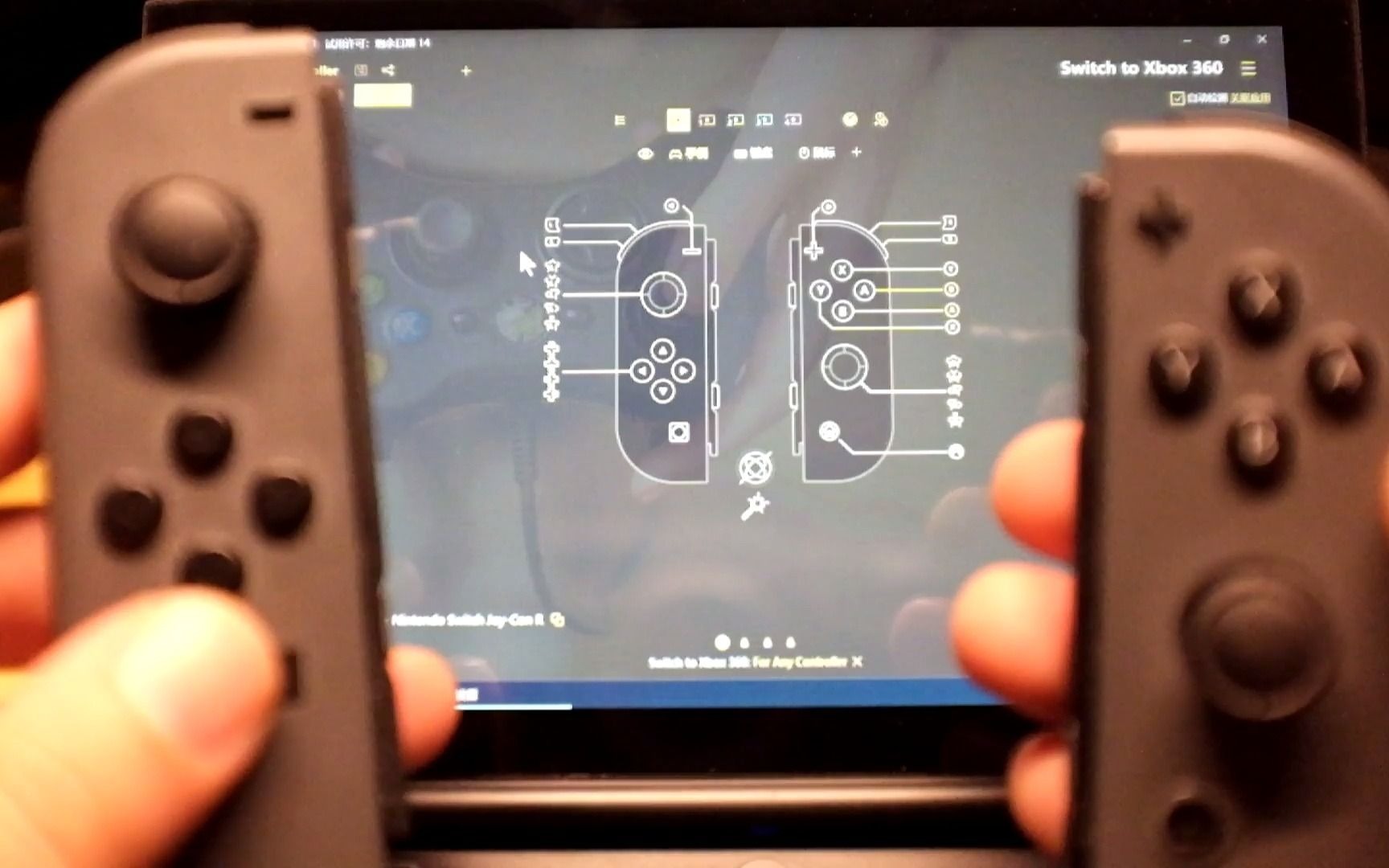
本攻略详细介绍了Switch模拟器手柄的连接方法,涵盖有线和无线两种模式,有线连接只需将手柄通过USB线接入电脑,模拟器自动识别后即可使用;无线连接支持蓝牙或专用接收器,需先开启手柄配对模式,在系统蓝牙设置中搜索并连接,再于模拟器内配置按键映射,从北通、Xbox到Pro手柄,均能快速适配,实现低延迟操控,无论新手还是老玩家,按步骤操作即可一步到位,畅享模拟器游戏体验。
随着Switch模拟器(如Yuzu、Ryujinx)日渐成熟,越来越多的玩家开始用PC体验《塞尔达传说:王国之泪》《超级马里奥:奥德赛》等大作。“模拟器怎么连手柄”始终是新手最头疼的问题——明明手柄已配对,游戏里却毫无反应;或者按键错乱、体感失灵,别急,这篇文章将从零开始,手把手教你搞定Switch模拟器的手柄连接,涵盖所有主流手柄类型和常见坑点。
准备工作:先搞明白你的手柄类型
在动手前,先确认你手里的是哪类手柄,因为连接方式和模拟器设置会略有不同:
- Switch Pro手柄 / Joy-Con:官方手柄,支持蓝牙或有线,模拟器原生适配度最高。
- Xbox / PlayStation手柄:非任天堂手柄,需通过第三方工具(如BetterJoy、DS4Windows)模拟成Switch手柄。
- 第三方手柄(如8BitDo、魔派):通常有Switch模式(识别为Pro手柄)或PC模式(识别为Xbox手柄),建议开启Switch模式。
无论哪种手柄,推荐优先使用有线连接,延迟最低,稳定性最好;蓝牙需确保PC支持蓝牙4.0以上,并避开干扰源。
实战步骤:以Yuzu模拟器为例
Yuzu是目前最流行的Switch模拟器,底部菜单栏清晰,手柄设置相对直观,以下操作同样适用于Ryujinx,只是界面位置略有不同。
有线连接(最稳方案)
- 物理连接:将手柄通过USB线插入电脑,Switch Pro手柄会瞬间显示为“Pro Controller”,Xbox手柄会自动识别为“Xbox 360/One手柄”。
- Yuzu设置:
- 打开Yuzu → 点击菜单栏 “模拟” → “设置”(或直接按快捷键F5)。
- 切换至 “控制” 标签页,在 “输入设备” 下拉框中选择你的手柄名称(如“Pro Controller”或“Xbox 360 Controller”)。
- 保持 “输入类型” 为默认的 “手柄”,点击 “确认” 即可。
- 测试:按手柄A键,若右侧界面出现对应按键高亮,说明配置成功。
蓝牙无线连接(以Pro手柄为例)
- 电脑配对:
- 按住Pro手柄顶部的小配对键(在USB-C口旁),直到指示灯快速闪烁。
- 打开PC的蓝牙设置 → 添加设备 → 选择“蓝牙” → 找到“Pro Controller” → 点击配对。
- 配对成功后,指示灯会常亮(并非全部亮起,仅玩家灯亮)。
- Yuzu设置:同上,在输入设备中选择“Pro Controller(蓝牙)”,若未出现,可关闭Yuzu重新打开。
- 注意:蓝牙连接后,手柄会处于“玩家1”模式,若同时连接多个手柄,需在Yuzu中分别为玩家1、2、3分配设备。
非任系手柄(Xbox/PS)的“模拟欺骗”
Xbox和PS手柄在Yuzu中虽可直接选为输入设备,但部分游戏(如《塞尔达传说:荒野之息》)依赖体感操作,必须模拟成Switch手柄。
- 推荐工具:BetterJoy(免费开源)
- 下载并解压BetterJoy,务必关闭所有杀毒软件(否则可能误删驱动文件)。
- 将Xbox/PS手柄插入电脑,运行BetterJoy,它会自动识别并安装虚拟的“Switch Pro Controller”。
- 打开Yuzu,在输入设备中选择 “BetterJoy” 或 “Pro Controller(BetterJoy)”,此时体感(陀螺仪)和按键映射将自动生效。
- PS5 DualSense手柄:除BetterJoy外,也可使用 DS4Windows,但需在设置中勾选“Switch模式”。
进阶设置:体感/陀螺仪校正与按键映射
- 体感没反应:在Yuzu控制设置中,点击 “体感” 旁的 “校准” 按钮,按提示将手柄平放在桌面上旋转一圈,再竖直晃动几下即可识别。
- 按键错乱(如A/B反了):这是Switch与Xbox按键布局差异所致(Switch确认键在右边,Xbox在下方),可在Yuzu控制界面点击 “按键映射”,手动将A对应B、B对应A、X对应Y、Y对应X,或直接载入社区提供的配置模板。
- 如何多手柄同玩:在Yuzu控制界面底部点击 “添加玩家” 按钮,每个玩家独立选择不同的手柄设备,注意:蓝牙连接时每个手柄需单独配对,且总数不要超过4个。
Ryujinx模拟器差异说明
Ryujinx的手柄设置路径为:选项 → 设置 → 输入,界面更简洁,但核心逻辑一致:
- 在 “输入设备” 下拉框选择手柄;若使用BetterJoy,需先在Ryujinx的 “输入处理” 中选择 “JoyCon/Pro”。
- 体感校准在输入界面底部有一个 “陀螺仪” 按钮,点击后晃动即可。
- Ryujinx对蓝牙Pro手柄的支持不如Yuzu稳定,建议优先使用有线连接。
常见问题与解决
| 问题 | 原因与对策 |
|---|---|
| 手柄灯亮但模拟器不识别 | ① 检查Yuzu/Ryujinx是否已关闭重启;② 拔掉所有其他USB手柄,防止冲突;③ 若用BetterJoy,尝试右键以管理员身份运行。 |
| 蓝牙连接成功,但几秒后断开 | 电脑蓝牙驱动版本过低,更新Intel/Realtek蓝牙驱动;或用USB延长线拉近手柄与PC的距离。 |
| Joy-Con只能识别一个 | Joy-Con需左右分离后单独配对,在Yuzu的“输入设备”中分别选择“Left Joy-Con”和“Right Joy-Con”,不能选双持模式。 |
| 体感延迟严重 | 优先使用有线连接;若必须无线,确保手柄与PC之间无遮挡,并避免2.4G Wi-Fi干扰(可切换至5G Wi-Fi)。 |
写在最后
记住一句话:有线优于蓝牙,官方优于第三方,工具辅助是关键,第一次连接可能需要两三次尝试,但成功后就能畅玩整个Switch游戏库,如果仍遇到奇葩问题,不妨去B站或Reddit搜索“Yuzu手柄连接”加上你的手柄型号,社区早已填平了99%的坑。
拿起手柄,进入《王国之泪》的海拉鲁大陆吧——记得把模拟器帧数限制打开,不然林克会飞得太快。