您尚未提供具体内容,请补充关于Switch游戏手柄的使用说明、操作步骤或相关文章,我将根据您提供的信息生成100-200字的摘要。
本文目录导读:
- 先认识你的手柄:Switch手柄有哪几种?
- 最基础的操作:如何连接手柄?
- 按键功能详解(以Pro手柄为例,Joy-Con大同小异)
- 充电与续航:别让手柄“饿肚子”
- 进阶技巧:让手柄更好用
- 常见疑问速查
刚入手Nintendo Switch的新玩家,或者第一次拿起Switch手柄的朋友,可能会对着这对小巧的Joy-Con或方方正正的Pro手柄感到困惑:这玩意儿到底怎么用?怎么连上主机?怎么充电?那些按键各自管什么?别着急,这篇文章用最直白的语言,带你一次性把Switch手柄摸透。
先认识你的手柄:Switch手柄有哪几种?
Switch手柄主要分三大类,用法略有区别,但核心逻辑完全一致:
-
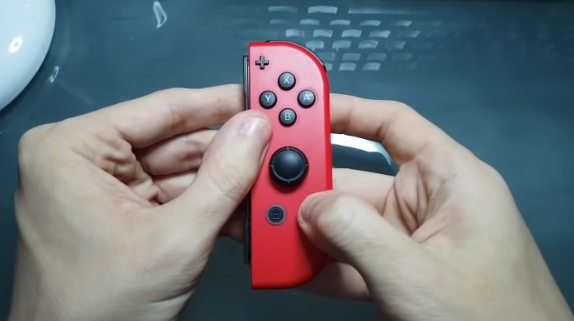
Joy-Con(左右一对)
随主机附赠,可拆卸、可单独使用,也能通过附带的握把组合成一个完整手柄。
特点:内置红外摄像头、体感、HD振动,支持竖握、横握等多种握法。 -
Switch Pro手柄
官方高端手柄,握持感接近Xbox或PS手柄,适合长时间沉浸式游玩。
特点:续航长达40小时,线性扳机,十字键手感出色,支持NFC(可刷Amiibo)。 -
第三方手柄(如良值、魔派等)
兼容性参差不齐,但操作逻辑与官方手柄基本一致,这里不再单独展开。
最基础的操作:如何连接手柄?
Joy-Con连接主机(掌机模式)
- 将左右Joy-Con沿着滑轨对准Switch机身两侧,轻轻推入,听到“咔哒”一声即表示卡紧。
- 系统会自动识别,屏幕显示手柄图标后即可使用。
Joy-Con作为无线手柄使用(桌面/电视模式)
- 从主机上取下Joy-Con,按下任意按键(如A键)即可唤醒。
- 如果没反应,找到SL和SR键中间的小圆点(配对键),按下后与主机配对。
Pro手柄首次配对
- 确保主机已开机并处于桌面或电视模式。
- 使用附带的USB-C数据线将Pro手柄与主机底座连接(或直接连接主机充电口)。
- 拔下线缆,手柄即可无线使用,之后只需按HOME键即可自动唤醒并连接。
重新配对或连接新手柄
- 在主机主界面进入“设置”→“控制器与感应器”→“断开与手柄的连接”,然后重新按压新手柄的配对键进行连接。
按键功能详解(以Pro手柄为例,Joy-Con大同小异)
| 按键 | 功能 |
|---|---|
| 左摇杆 | 移动角色、上下左右选择 |
| 右摇杆 | 控制视角/镜头(游戏中) |
| 十字键(左侧) | 切换道具、菜单导航(部分游戏) |
| A/B/X/Y | 确定/取消/功能键(键位类似Xbox,但A在右下方) |
| L/R(肩键) | 辅助功能、防御等 |
| ZL/ZR(扳机) | 主要攻击、加速、射击等 |
| + / – 键 | 暂停、菜单、地图等系统功能 |
| HOME键 | 返回主界面;长按可切换休眠或打开手柄设置 |
| 截图键 | 按下截屏,长按录制视频(最长30秒) |
Joy-Con特别提示:
- 横握单个Joy-Con时,SL/SR变成肩键,方向键被整合为四个小按钮。
- 右Joy-Con底部的红外摄像头可用于体感瞄准或某些游戏的特殊操作。
充电与续航:别让手柄“饿肚子”
- Joy-Con:插入Switch机身即可在掌机模式下充电,或使用另购的充电握把,官方续航约20小时。
- Pro手柄:通过USB-C线连接底座或充电器,充满约需6小时,续航约40小时。
- 电量查看:主界面右上角的手柄图标旁会显示电量格数,也可在“控制器”菜单中查看精确百分比。
常见问题:
- 手柄充电时若闪黄灯,表示正在充电;充满后灯熄灭。
- 长期不用时,建议每隔3个月充一次电,避免电池因过度放电而损坏。
进阶技巧:让手柄更好用
-
更改按键映射
在系统设置 → 控制器与感应器 → 更改按键分配中,可自由自定义每个按键的功能,非常适合左撇子或针对特定游戏优化操作。 -
更新手柄固件
建议连接网络后,在手柄设置中检查更新,新固件能修复Bug、提升连接稳定性。 -
Joy-Con漂移怎么办?
如果摇杆出现自动漂移,可尝试进入设置 → 控制器与感应器 → 校准摇杆,若硬件问题无法消除,请联系官方维修或考虑更换。 -
一机多手柄
Switch最多可同时连接8个手柄(例如4对Joy-Con或4个Pro手柄),非常适合派对游戏。
常见疑问速查
Q:Joy-Con怎么变成两个独立的手柄?
A:从主机上拆下后,每个Joy-Con都能单独作为一个小手柄使用,使用时记得按SL+SR键来确认当前手柄的1P/2P身份。
Q:Pro手柄能连电脑或手机吗?
A:可通过蓝牙连接PC(需系统支持Xbox手柄协议),但部分按键可能不兼容,不推荐用于手机。
Q:手柄没反应怎么办?
A:先检查电量,再尝试按一次配对键重新连接,若无效,按住手柄上的小圆点(配对键)5秒强制重置,然后重新配对。
Q:为什么我的Joy-Con在电视模式下用不了?
A:可能是未从主机上取下,电视模式下,手柄必须无线连接或通过握把连接,取下后仍无反应,检查主机是否识别到手柄(屏幕上会有提示)。
Switch手柄的设计兼顾了便携与手感,无论你是躺着玩《塞尔达传说》,还是和朋友在电视前激战《马里奥赛车》,只要掌握以上基础操作,就能轻松驾驭,遇到问题别慌,多数情况下重启或重新配对就能解决,如果这篇指南对你有帮助,别忘了分享给刚入坑的朋友!
拿起手柄,开机,尽情享受游戏吧! 🎮