
Switch游戏手柄的连接方式主要分为三种:有线、蓝牙和无线适配器,Joy-Con手柄直接滑入主机两侧即可完成连接;Pro手柄或第三方手柄可通过主机设置中的“手柄与感应器”菜单进行蓝牙配对,长按手柄上方配对键直至指示灯闪烁即可识别,有线连接则用USB-C数据线插入主机底座或主机本体,系统会自动识别,部分第三方手柄需使用专用2.4G无线接收器插入底座USB口,注意:首次配对后,下次只需按任意键即可自动唤醒并重连,如遇连接失败,可尝试重置手柄或更新主机系统。
任天堂Switch凭借其灵活的主机与掌机自由切换模式,以及丰富多样的多人游戏体验,赢得了全球无数玩家的青睐,手柄作为游戏操作的核心部件,其连接是否顺利、方式是否得当,直接影响着每一场游戏的沉浸感与操控感,无论你是初次接触Switch的新手,还是想为派对增添更多手柄的老玩家,本文都将为你系统梳理Switch游戏手柄的各种连接方法,涵盖Joy-Con手柄、Pro手柄以及第三方手柄,并附上常见问题解决方案,助你轻松上手。
Joy-Con手柄的连接方法
Joy-Con是Switch机身自带的可拆卸手柄,也是日常使用频率最高的控制器,其连接方式分为初次配对与日常使用两种情况。
初次配对(新机或重连)
- 将Joy-Con沿主机两侧的导轨滑入,听到清晰的“咔嗒”声即表示物理连接成功。
- 系统会自动识别手柄并弹出连接成功提示,此时按下任意按键即可正常操作。
无线模式(分离使用)
- 确保Joy-Con已从主机上取下。
- 按下Joy-Con侧面或顶部的同步按钮(位于SL与SR键之间的圆形小点),直至指示灯开始快速闪烁。
- 在主机的“控制器”界面(主页选择手柄图标)中,点击“更改握法/顺序”,系统将自动搜索并完成配对。
- 配对成功后指示灯常亮:1P亮第一个灯,2P亮第二个灯,以此类推。
重新配对(若手柄失灵)
- 如果Joy-Con无法正常连接,可先在主机设置中选择“断开所有手柄连接”,然后重复上述无线配对步骤。
- 或者将Joy-Con滑回主机导轨,等待几秒后再取下,系统通常会尝试自动重连。
Switch Pro手柄的连接方法
Pro手柄是任天堂官方出品的高端控制器,握持手感更佳、续航更持久,尤其适合长时间沉浸式游戏。
有线连接(即插即用)
- 使用USB-C数据线将Pro手柄直接连接至Switch底座(或在掌机模式下连接主机的USB-C接口)。
- 主机自动识别后即可开始使用,有线连接延迟最低,适合竞技类游戏(如《任天堂明星大乱斗》《喷射战士》)。
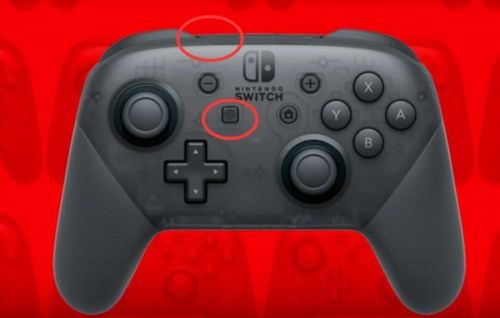
无线连接(蓝牙配对)
- 确认Pro手柄电量充足(电量过低可能导致连接不稳定)。
- 按下Pro手柄顶部的同步按钮(圆形小点),直到指示灯开始快速闪烁,即进入配对模式。
- 在主机设置中进入“控制器”→“更改握法/顺序”,系统会搜索到手柄,点击即可完成配对。
- 配对成功后指示灯常亮,此后每次只需按手柄上的Home键即可自动连接主机。
切换主机(多台Switch共用)
- Pro手柄可记忆多台Switch,但每次只能与其中一台保持连接,若需切换至另一台主机,应在该主机上重新执行上述配对步骤,旧主机的配对记录将被自动覆盖。
第三方手柄的连接方法
市面上存在大量第三方Switch手柄,例如良值、八位堂、北通等品牌,它们大多兼容Switch,但连接方式存在细微差异。
蓝牙手柄(常见类型)
- 大多数第三方手柄通过蓝牙连接,首先开启手柄电源,长按配对键(通常位于手柄顶部或背面)进入配对模式(指示灯快速闪烁)。
- 在Switch主机上进入“控制器”→“更改握法/顺序”,搜索并选择对应手柄名称进行配对。
- 注意:部分手柄需先断开所有已配对的Joy-Con,否则可能无法被主机识别。
有线手柄(USB接口)
- 将手柄插入Switch底座或通过OTG转接头连接主机USB-C接口,系统会自动识别,多数第三方有线手柄即插即用,无需额外设置。
带接收器的手柄(2.4G无线)
- 将配套的USB接收器插入Switch底座或主机。
- 开启手柄电源,等待自动对频,部分手柄需按住“配对键”才能与接收器完成同步。
国产“杂牌”手柄使用提示
- 部分手柄可能不原生支持Switch,需先通过按键组合切换模式(如同时长按“Y+Home”键进入Switch模式)。
- 建议购买前仔细查看产品说明,确认明确标注“兼容Switch”或“支持Switch模式”。
常见问题与解决方法
Q1:手柄连接后无反应怎么办?
- 检查电量:低电量会导致连接不稳定,请充电后再试。
- 重启主机:长按电源键选择“重新启动”,有时可解决临时性连接故障。
- 清除干扰:关闭周围其他蓝牙设备(如手机、无线耳机),避免信号干扰。
Q2:手柄连接后无法识别为正确的玩家编号?
- 在“控制器”界面中可手动调整玩家顺序,选择“更改握法/顺序”,然后按下希望成为1P的手柄上的任意按键即可重新排序。
Q3:Pro手柄连接后延迟高或频繁断连?
- 优先尝试有线连接进行测试,若有线连接正常,则说明无线信号可能受干扰,尝试靠近主机使用,或关闭周围2.4G频段设备(如Wi-Fi路由器),因其可能与蓝牙信号冲突。
- 更新手柄固件:通过主机设置中的“更新控制器”可检查并升级Pro手柄固件,修复兼容性问题。
Q4:如何断开手柄连接?
- 在主机设置中选择“控制器”→“断开所有控制器”,或单独选中目标手柄后选择“断开”。
- 物理断开:将Joy-Con滑回主机导轨即可自动解除无线连接;Pro手柄可长按Home键关闭电源。
Q5:一台Switch最多能连接几个手柄?
- Switch最多支持8个手柄同时连接(包括Joy-Con、Pro手柄等),但具体游戏支持人数不同,任天堂明星大乱斗》支持8人,《马力欧赛车8 豪华版》支持4人。
实用小贴士
- 首次配对务必进入配对模式:所有蓝牙手柄均需先进入配对模式(指示灯快速闪烁),Switch才能搜索到它。
- 优先使用有线连接:若追求最低延迟(如玩《喷射战士》《堡垒之夜》等竞技游戏),在底座或掌机模式下使用有线连接是最佳选择。
- 保持固件更新:官方手柄及部分第三方手柄可通过Switch系统进行固件升级,能有效修复兼容性漏洞并提升性能。
- 善用配对记忆功能:Pro手柄和Joy-Con会记住最后一次配对的主机,下次只需按Home键即可自动连接(前提是主机处于开机或睡眠状态)。
掌握以上连接方法后,无论你面对的是原装手柄还是第三方手柄,都能轻松驾驭,若在连接过程中遇到其他问题,建议优先检查电量、重启主机,或查阅手柄说明书,拿起手柄,尽情享受Switch带来的游戏乐趣吧!
【1】资源失效及解压密码问题请发邮件给客服:moon520520@hotmail.com
【2】Switch游戏大气层最好更新到最新版本,用DBI安装
【3】PC电脑游戏全部压缩包下载完用RAR解压,安装目录不要有中文
