
根据提供的指南内容,本摘要涵盖Nintendo Switch从开箱到首次设置的全流程:取出主机、Joy-Con手柄、底座及配件,检查完整性;连接底座至电视或直接使用掌机模式;首次开机选择语言、地区、网络连接,进行系统更新;创建或登录任天堂账号,设置家长控制;插入游戏卡带或进入eShop下载数字版游戏,指南针对新手常见问题提供了详细图解与操作提示,确保用户快速上手并享受游戏乐趣。
终于拿到了心心念念的 Nintendo Switch,是不是迫不及待想立刻玩上《塞尔达传说》或《集合啦!动物森友会》?别着急,正确的安装和初始化设置不仅能让你主机的运行更加稳定,还能避免一些常见的“翻车”小问题,无论你入手的是标准版 Switch、续航加强版,还是最新款的 OLED 机型,安装步骤都大同小异,这份保姆级教程将一步步带你搞定所有环节。
第一步:开箱检查与配件确认
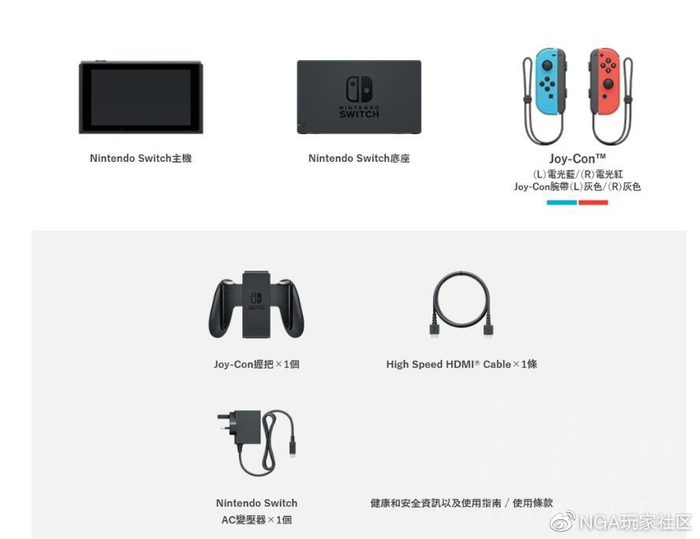
在正式安装前,请先打开包装盒,仔细确认以下配件是否齐全:
- 主机本体(屏幕与 Joy-Con 手柄已组合在一起)
- Joy-Con 腕带(一黑一灰,共两个)
- Joy-Con 握把(用来将两个小手柄组合成标准手柄)
- 底座(Dock):黑色方形底座,用来连接电视
- 电源适配器:带 USB-C 接口,支持 15V/2.6A 输出
- HDMI 线:连接底座与电视
- 说明书与安全指南
小贴士:OLED 版的主机支架更大,底座还自带网线接口,但安装流程完全一致,请放心操作。
第二步:主机与手柄的物理安装
安装 Joy-Con 手柄
- 将左/右 Joy-Con 沿着主机两侧的滑轨从上往下推入,直到底部发出清脆的“咔嗒”声,表示已锁紧。
- 如果需要拆卸,按住手柄背面的黑色圆形按钮,同时向上推即可轻松分离。
- 如果只想使用“掌机模式”直接游玩,这样安装好后就能直接操作屏幕,无需额外步骤。
使用 Joy-Con 握把
- 将左右手柄分别滑入握把左右两侧的导轨,同样听到锁扣声即可,握把能让你获得更接近传统手柄的握持感,长时间游玩也不易疲劳。
连接腕带
- 将腕带上的滑块对准 Joy-Con 背面的卡槽,从上向下推入,然后拉紧腕带上的绳扣,注意左右手柄的腕带并不通用(分为 L 形和 R 形),插反了会卡住,切勿强行硬塞。
底座连接(电视模式专用)
- 打开底座背面的盖子,你会看到三个接口:从上到下依次为 USB-A(可连接手柄充电器)、HDMI OUT、AC ADAPTER(电源)。
- 接线顺序:先将电源适配器插入底座,再将 HDMI 线插入底座和电视。切记:电源线一定要插到底,很多玩家遇到“电视没信号”都是因为电源接触不良造成的。
- 将主机屏幕朝前,从底座顶部缓慢放入,确保底部的 Type-C 接口与主机的充电口对齐,轻轻向下压直到完全贴合。
第三步:首次开机与系统设置
- 开机:按住主机顶部的电源键约 3 秒,屏幕亮起后即可松开。
- 选择语言与地区:建议选择“简体中文”或“繁体中文”,地区选“日本/香港/美洲”会影响 eShop 商店内容,但非国行主机可自由切换,后续仍可修改。
- 连接 Wi-Fi:搜索你的家庭网络并输入密码,如果路由器支持 2.4GHz 和 5GHz 双频合一,建议优先连接 5GHz 网络,以获得更快的下载速度。
- 时间与日期:建议开启“同步互联网时间”,避免因时间错误导致游戏存档紊乱或某些功能无法正常使用。
- 用户设置:创建第一个用户头像和昵称,并关联你的 Nintendo Account 账号(如果还没注册,可以先去任天堂官网提前注册好,也可以后续再绑定)。
- 家长控制:跳过或根据提示绑定手机 APP 进行设置。
- 系统更新:设置完成后,系统会提示更新固件。强烈建议联网更新到最新版本,因为新固件会修复已知 bug 并提升系统性能,更新过程大约需要 5 到 15 分钟,期间请勿关机或断电。
- 手柄更新:系统更新后,所有已连接的手柄(包括 Joy-Con)也会自动触发固件更新,确保按键响应正常,避免后续出现延迟或断连问题。
第四步:安装游戏与存储卡(可选)
- 卡带版游戏:在关机状态下,撕开卡带上的贴纸,将卡带正面朝上(贴纸面朝向自己)推入主机顶部的卡槽,直到完全进入,开机后在主页出现游戏图标即可开始游玩。
- 数字版游戏:在 eShop 商店购买后会自动下载,也可以在“所有软件”中找到并手动下载,建议将常用游戏固定在主页下方的六格栏里,方便快速启动。
- 存储卡(microSD 卡):如果你打算大量下载数字游戏,建议购买一张 UHS-I U3 速度等级、容量 128GB 以上的存储卡,关机后,用指甲或取卡针打开主机背后的支架(OLED 版)或直接打开后盖(标准版),将存储卡金属触点朝下插入卡槽,轻轻推进去直到卡入到位。
第五步:避坑指南与常见问题
| 常见问题 | 原因与解决方法 |
|---|---|
| 电视没有画面 | 确保底座电源线插紧;尝试更换 HDMI 线或电视的其他接口;长按主机电源键选择“重启” |
| Joy-Con 无法与主机配对 | 确保手柄有电;尝试按手柄侧面的“配对键”(竖条小圆点)重新连接 |
| 游戏下载速度慢 | 切换至 5GHz Wi-Fi;将主机靠近路由器;尝试修改 DNS 为阿里云(主:223.5.5.5,副:223.6.6.6) |
| 系统卡在开机 LOGO 画面 | 长按电源键 12 秒强制关机,再按一次开机;若仍不行,尝试进入“维护模式”(同时按住音量加减键和电源键)恢复出厂设置 |
| 存储卡无法识别 | 在电脑上格式化为 exFAT 格式;重新插拔;检查是否为正品高速卡 |
一些小建议
- 关于充电:首次使用建议将主机和 Joy-Con 充满电(大约需要 3 小时),但不必像旧式手机那样“前三次必须充 12 小时”,锂电池随用随充即可,不会影响电池寿命。
- 关于贴膜:Switch 屏幕为塑料材质,极易被划伤,强烈建议购买钢化膜并自行贴好,为屏幕提供有效保护。
- 关于散热:在底座模式下,确保底座两侧和背后的通风口不被遮挡,不要将主机放在被子或枕头里充电,以免过热影响性能。
至此,你的 Switch 已经安装完毕,可以插入《塞尔达传说:王国之泪》的卡带,或者打开 eShop 下载你期待已久的游戏了,如果在安装过程中遇到任何问题,欢迎在评论区留言,我会尽力为你解答,祝你玩得开心!
【1】资源失效及解压密码问题请发邮件给客服:moon520520@hotmail.com
【2】Switch游戏大气层最好更新到最新版本,用DBI安装
【3】PC电脑游戏全部压缩包下载完用RAR解压,安装目录不要有中文
