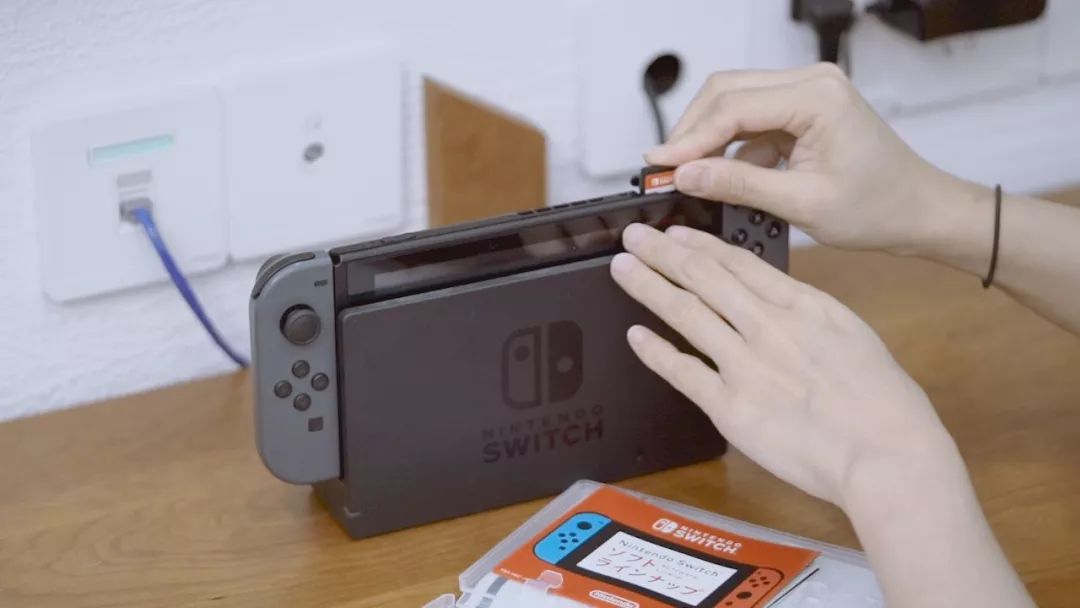
刚入手任天堂Switch的朋友,面对那张小巧的长方形卡带,或许会有些摸不着头脑:这东西到底该怎么“安装”?跟以前塞光盘一样吗?需不需要额外下载?别急,今天就用最直白的语言,把Switch游戏卡带的安装流程彻底讲清楚,保证你看完就能轻松上手。
第一步:找到卡带插入口
Switch主机(标准版与OLED版)的卡带插口位于机身顶部,靠近右侧(当你正对屏幕时),插口处有一个小小的防尘盖,轻轻向外一抠就能打开,特别注意:Switch Lite的卡带插口在机身底部,同样有一个小盖子保护着。
小提醒:插口内部有金属触点,请勿用手直接触碰,避免油脂或灰尘沾染,影响接触。
第二步:确认卡带方向
游戏卡带正面通常印有游戏标题和图案,背面则是金黄色的金属触点。金属触点那一面要朝向机身背面(也就是屏幕的反面),卡带上的缺口朝下,沿着插口方向平稳推入,直到听见“咔哒”一声,卡带完全卡入到位,如果感觉推不进去,千万别用蛮力硬塞,先检查方向是否放反了。
第三步:开机与识别
插入卡带后,如果Switch处于关机或休眠状态,直接按电源键开机;如果已经开机,系统会自动识别新插入的卡带,并在主界面右上角出现一个卡带图标,系统会短暂读取卡带数据,几秒后主界面就会显示该游戏的图标,下方标注“软件”字样,点击即可开始畅玩。
第四步:首次游玩可能需要更新
许多新发售或老款游戏卡带,在首次启动时会提示“需要下载更新数据”,这是因为卡带里储存的是游戏初始版本,后续的补丁、DLC(追加内容)都需要通过联网下载,这属于正常现象,并非卡带故障,你需要:
- 连接Wi-Fi;
- 在主界面选定游戏图标,按手柄上的“+”键;
- 选择“软件更新”→“通过互联网更新”;
- 等待下载完成(耗时取决于网络速度)。
如果不想联网,也可以直接跳过更新,玩卡带里的原始版本,不过部分游戏强制要求更新后才能运行(比如需要联网验证的游戏),按屏幕提示操作即可。
第五步:玩完后如何取出卡带
关机或休眠状态下,用大拇指轻轻按压卡带顶部,它会自动弹出一半,然后平稳拔出即可,注意:不要在游戏运行过程中直接拔卡带,虽然Switch支持热插拔,但这样操作可能导致数据损坏或游戏卡死,建议先返回主菜单再退出。
常见问题 Q&A
Q:卡带插进去后,主界面没有显示图标?
A:尝试重启Switch,如果重启后仍无反应,检查卡带触点是否脏污,用干净的软布轻轻擦拭金属触点,若还是不行,可能是卡带损坏,请及时联系商家退换。
Q:为什么插了卡带还要下载很大的文件?
A:部分游戏卡带里只包含基础数据,而高清材质包、多人模式、语言包等需要单独下载,这是游戏厂商为了节省卡带成本或提供更佳画质所采取的方式,建议使用大容量microSD卡来存放这些下载数据。
Q:卡带里的存档存在哪里?
A:存档默认保存在Switch机身内存中,与卡带无关,更换卡带玩其他游戏,原有存档不会丢失,只有删除游戏图标或格式化主机才会清除存档。
Q:卡带可以跨区使用吗?
A:Switch不锁区,任何地区的卡带都能在任意版本的Switch主机上运行,但部分游戏(如中文版)需要主机语言设置为对应语言,才能正常显示文字。
Switch游戏卡带的“安装”其实非常简单:插进去、认出来、点开玩,唯一需要留意的就是方向别搞反,以及首次游玩可能会遇到更新下载,掌握这几个步骤,你就能随时随地切换实体游戏,尽情享受卡带收藏的乐趣,挑一款心仪的游戏,开启你的Switch之旅吧!