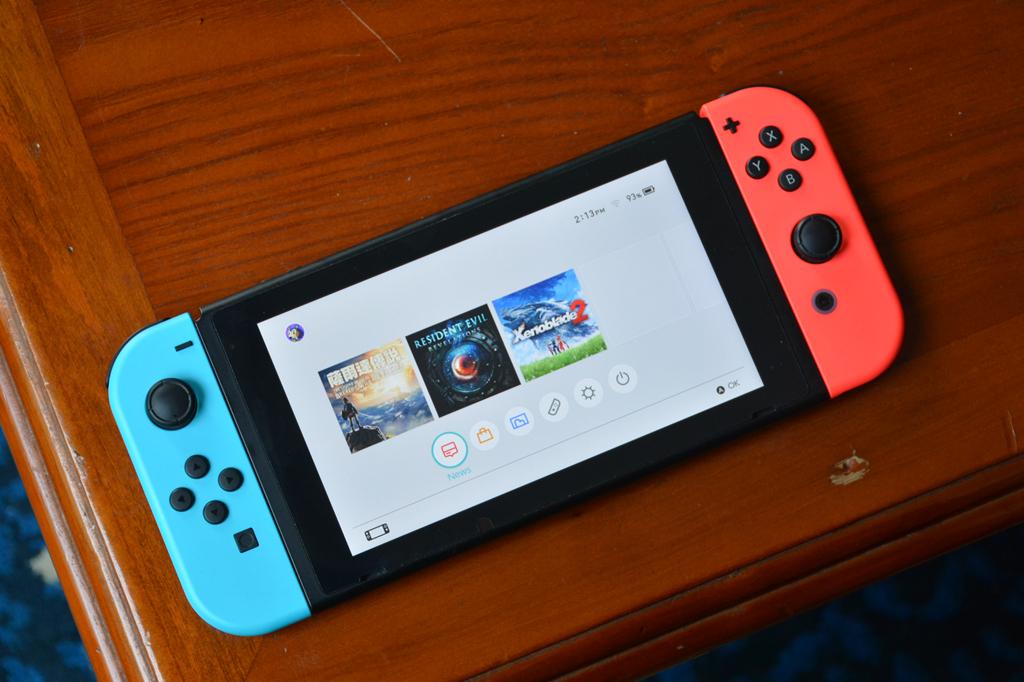
似乎不完整,但根据“Switch手柄玩电脑游戏,从连接到畅玩,一篇就够了”这一主题,我为您生成了一段通用摘要(约150字):,本指南系统解决Switch Pro手柄与Joy-Con在PC上的连接与游戏适配问题,首先介绍有线连接(Steam自动识别)与蓝牙配对(需长按配对键)两种方式,并说明不同主板蓝牙模块的兼容性差异,重点讲解Steam控制器配置功能,包括按键映射、陀螺仪模拟鼠标、组合键设置等进阶玩法,同时推荐BetterJoy等第三方工具实现体感操控,针对不同游戏平台,提供Steam原生支持、Epic/GOG手动配置及模拟器智能识别的解决方案,并特别说明《塞尔达传说:旷野之息》等Switch模拟器的键位优化技巧,通过解决驱动冲突、识别失败等常见问题,帮助玩家获得主机级体验。,如需根据您提供的具体内容(文章链接、视频脚本或文档)生成定制摘要,请补充详细信息后我将重新优化。
当你在电脑前打开Steam,却在《艾尔登法环》里被BOSS追着砍时,是否幻想过用Switch Pro手柄那舒适的握持感来应对?又或者你早已在《塞尔达传说》中习惯了Joy-Con的体感瞄准,渴望在《守望先锋》里复刻那份精准?Switch手柄(包括Joy-Con和Pro手柄)完全可以成为你的PC游戏利器——它不仅兼容性强,还能解锁许多独有的玩法,我们就来聊聊如何让Switch手柄在电脑上“满血复活”,从连接到畅玩一篇搞定。
为什么选Switch手柄玩PC游戏?
很多人觉得电脑游戏就该用Xbox手柄或PS手柄,但Switch手柄有自己的独特优势:Joy-Con可以分体使用,比如在《星露谷物语》里两人共用一副手柄,轻松开启双人模式;Pro手柄的续航长达40小时,远超Xbox手柄,充一次电够玩整个周末;更关键的是,原生支持体感——这在PC上是个稀罕功能,对于《喷射战士》玩家或喜欢用陀螺仪瞄准的射击游戏爱好者来说,简直是物理级的外挂。
缺点也很明显:PC系统默认对Switch手柄的驱动支持不完善,需要手动配置,但只要搞定这一步,你就能获得一个兼具便携性、创意玩法和超长续航的手柄,性价比极高。
连接方式:有线、无线、还是“曲线救国”?
有线连接(最稳定)
用一条USB-C数据线,直接把Pro手柄或Joy-Con插到电脑上,Windows会自动识别为“Pro Controller”,Steam也能直接支持,优点是零延迟、无需额外软件,即插即玩;缺点是被线束缚,活动范围受限。
蓝牙无线(最常用)
- Pro手柄:按住手柄顶部配对键(小圆点)约3秒,指示灯快速闪烁;在电脑蓝牙设置里搜索“Pro Controller”,点击配对即可,注意:Windows的蓝牙驱动有时会识别错误,出现“已连接但无法使用”的情况——这时需要手动更新驱动,或者删除设备后重新配对。
- Joy-Con:左右手柄需要分别配对,按住每个手柄侧边的配对键(靠近SL/SR键的小圆形按钮)进入搜索模式,在电脑上分别连接“Left Joy-Con”和“Right Joy-Con”,但这样会显示两个独立设备,多数游戏无法正常识别——需要后续用软件整合成一个手柄。
使用第三方接收器(省心之选)
如果你觉得蓝牙连接不稳定,或者需要同时使用多个手柄,可以购买8BitDo或Mayflash的USB接收器(如Magic-NS),直接插在电脑上,手柄通过无线方式与接收器连接,系统会将其识别为Xbox 360手柄,兼容性最好,还支持手柄唤醒电脑,真正实现无感切换。
按键映射与软件设置:让手柄“说”PC语言
连接只是第一步,关键在于如何让游戏读懂你的按键,以下是三种主流的解决方案:
方案A:利用Steam的原生支持(推荐)
打开Steam → 设置 → 控制器 → 常规控制器设置,勾选“Switch Pro配置支持”或“Joy-Con配置支持”,然后进入大屏幕模式,在游戏库中右键点击游戏 → 管理 → 控制器配置,即可自定义按键、陀螺仪、触觉反馈等功能,Steam的配置非常强大,甚至可以把右摇杆映射为体感,或用陀螺仪模拟鼠标移动。绝大多数Steam游戏都可以完美适配,完全无需额外软件。
方案B:使用BetterJoy(免费神器)
如果游戏不在Steam上(比如Epic或XGP),或者你想用Joy-Con分体模式,强烈推荐BetterJoy for Cemu,这款开源软件能把Switch手柄模拟成Xbox 360手柄,同时保留体感功能,安装步骤很简单:
- 下载并安装ViGEmBus驱动程序(虚拟手柄驱动)。
- 运行BetterJoy,蓝牙连接手柄后,它会在系统里自动创建一个“Xbox 360 Controller”。
- 打开“Motion Controls”选项,就可以在支持体感的游戏中启用陀螺仪(需要配合vJoy或直接映射为鼠标)。
小提示:偶尔会有蓝牙断连问题,可以尝试更新BetterJoy版本,或者缩短手柄与电脑之间的距离。
方案C:reWASD(付费但全能)
如果你追求极致自定义(比如宏设置、按键组合、压感模拟),reWASD这款软件值得一试,它原生支持Switch手柄,可以把陀螺仪映射为摇杆或鼠标,还能创建多套配置文件,按游戏自动切换,缺点是需付费(有试用期),但对硬核玩家来说物有所值。
哪些游戏特别适合用Switch手柄玩?
- 体感射击游戏:《守望先锋》《命运2》《APEX英雄》——开启体感辅助瞄准后,微调准星变得极其丝滑,注意:部分游戏需要关闭“鼠标加速”才能让陀螺仪手感一致。
- 横版过关或独立游戏:《空洞骑士》《哈迪斯》《星露谷物语》——Joy-Con分体后双手随意摆放,长时间游玩也不累。
- 模拟器游戏:用Switch Pro手柄玩《塞尔达传说:旷野之息》(电脑模拟器)是“原汤化原食”的体验,按键布局、体感解谜完全一致,毫无违和感。
- 双人同屏游戏:《双人成行》《茶杯头》——一副Joy-Con分给两个人,省去买第二个手柄的费用,聚会时尤其方便。
常见问题与优化技巧
- 手柄被识别为“耳机”:蓝牙连接时偶尔会出现这种情况,在设备管理器里删除蓝牙驱动,重启后重新配对即可解决。
- 体感延迟过高:确保手柄与电脑之间无遮挡;在BetterJoy或Steam中调整体感灵敏度;如果使用的是4K高刷显示器,体感可能会感到轻微抖动,适当降低灵敏度并关闭游戏中的“帧数限制”试试。
- Joy-Con单边玩射击游戏不顺手:可以购买一个Joy-Con握把(几十元),把左右手柄组装成标准手柄形状,手感会大幅提升。
- 振动支持:Switch Pro手柄的HD振动在PC上通常被简化为普通振动(有些软件能模拟),Joy-Con则几乎没有振动效果——这点不如Xbox手柄,但体感的优势足以弥补。
值得折腾吗?
对于已经有Switch的玩家来说,花几分钟设置就能让手柄在PC上“再就业”,无疑是最具性价比的方案,特别是体感功能,在PC射击游戏中能带来完全不同的操作体验,如果你是一个喜欢折腾、追求个性化的玩家,Switch手柄的模块化设计(Joy-Con分体、Pro超长续航)会让你爱不释手。
但如果你的主战场是竞技FPS(如《CS2》),或者更青睐稳定的“即插即用”体验,那还是老老实实入手Xbox手柄吧——毕竟驱动层面更成熟,只是少了体感的乐趣。
最后给个小建议:把Pro手柄的USB-C线常备在电脑旁,无线遇到问题就秒变有线,永不掉线,戴上耳机,打开你的游戏库,用Switch手柄解锁一个全新的PC游戏世界吧。