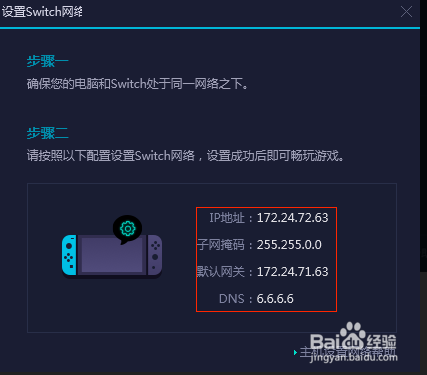
本攻略针对Switch游戏下载速度缓慢的问题,提供多种实用加速方法,推荐修改网络DNS设置(如韩国、谷歌DNS),可显著提升下载稳定性,使用有线网络连接替代Wi-Fi,避免信号干扰,建议将Switch设为休眠模式下载,此时系统会优先分配带宽,对于重度用户,可搭配专业加速器(如UU、奇游)或路由器插件,实现全时段高速下载,避开网络高峰期(如周末晚上),并定期清理缓存,综合运用这些技巧,即可告别龟速,畅享极速下载体验。
Switch玩家最怕什么?不是打不过Boss,也不是Joy-Con漂移,而是兴冲冲买好游戏,结果下载速度只有几百KB/s,一等就是十几个小时,明明家里宽带几百兆,Switch却不给力,这到底是怎么回事?今天我们就来彻底解决Switch下载慢的问题。
为什么Switch下载速度这么慢?
首先要明白,问题不一定出在你的网络,而是Switch的下载机制,任天堂的服务器位于日本和美国,国内直连往往延迟高、丢包严重,加上Switch本身Wi-Fi模块性能一般(初代Switch仅支持2.4GHz,续航版和OLED版支持5GHz但天线增益有限),下载速度自然大打折扣。
常见原因包括:
- 默认DNS解析慢,导致连接任天堂服务器不稳定
- 无线信号干扰,尤其是2.4GHz频段
- 运营商国际出口拥堵
- 下载任务过多(同时下载多个游戏会分摊带宽)
五大加速方案实测有效
修改DNS(最简单、零成本)
这是最基础的优化手段,推荐以下DNS组合:
- 韩国KT DNS:
126.63.1/126.63.2(国内速度不错) - Google DNS:
8.8.8/8.4.4(延迟略高但稳定) - Cloudflare DNS:
1.1.1/0.0.1(注重隐私)
设置路径:设置 → 互联网 → 互联网设置 → 选择当前WiFi → 更改设置 → DNS设置 → 手动
注意:不同地区效果差异大,建议逐个测试,下载时观察速度变化。
使用5GHz Wi-Fi(仅限续航版/OLED版)
如果你的Switch是2019年后的版本,务必连接5GHz频段,5GHz干扰少、速度快,实测下载速度能提升2-3倍。
小技巧:将路由器5GHz频道设为44或48(非DFS频道),避免雷达信号干扰。
有线网络(最稳定)
购买USB 3.0转RJ45网卡(注意需支持Switch,如绿联、山泽等主流品牌),插入底座使用,有线连接彻底告别无线干扰和丢包,下载速度可达无线Wi-Fi的2倍以上(大约80-100Mbps,视宽带而定)。
代理/加速器(解决根本问题)
国内玩家最有效的方案是使用游戏加速器,如UU加速器、奇游加速器、迅游加速器等,原理是优化数据路由,绕过国际拥堵节点。
- PC/手机共享加速:电脑或手机安装加速器,开启Switch加速模式,Switch通过代理连接,适用于不想折腾路由器的情况。
- 路由器插件:部分路由器支持安装加速器插件(如梅林、OpenWrt系统),全屋设备自动加速,一劳永逸。
路由器带宽优化(进阶)
- 开启QoS:在路由器设置中,将Switch的MAC地址设为最高优先级,防止其他设备抢占带宽。
- 关闭IPv6:部分路由器IPv6会导致Switch连接异常,建议关闭。
- 更换信道:使用Wi-Fi分析仪APP找出最空闲的信道,手动指定。
下载时的三个加速技巧
- 待机下载:Switch在息屏待机状态下会继续下载,而且下载速度往往比亮屏时更快(因为屏幕关闭释放了系统资源,网络模块可以全力工作)。
- 暂停其他下载:设置 → 数据管理 → 管理软件,暂停不需要的游戏下载,集中带宽给正在下载的游戏。
- 插着电源:下载时连接充电器,避免电池模式限制性能,同时防止下载中途电量耗尽。
终极方案:路由器刷固件+私有加速
对技术玩家而言,可以刷写梅林或OpenWrt固件,安装shellclash、passwall等插件,自己搭建代理规则,这种方式免费、可控,但需要一定动手能力,且可能影响路由器保修。
| 方案 | 难度 | 效果 | 成本 |
|---|---|---|---|
| 修改DNS | 简单 | 50%可能改善 | 0元 |
| 5GHz Wi-Fi | 简单 | 显著提升 | 0元 |
| 有线网卡 | 中等 | 稳定提升 | 30-60元 |
| 加速器 | 简单 | 效果最好 | 月租20-30元 |
| 路由器固件 | 困难 | 最佳但复杂 | 免费或硬件成本 |
别让漫长的下载等待浇灭你玩游戏的热情,从最简单的DNS修改开始,一步步优化,你也能体验到“满速下载”的快乐,如果以上方法都试过仍不理想,那就果断上一个游戏加速器吧——毕竟,时间比那几十块钱更宝贵。