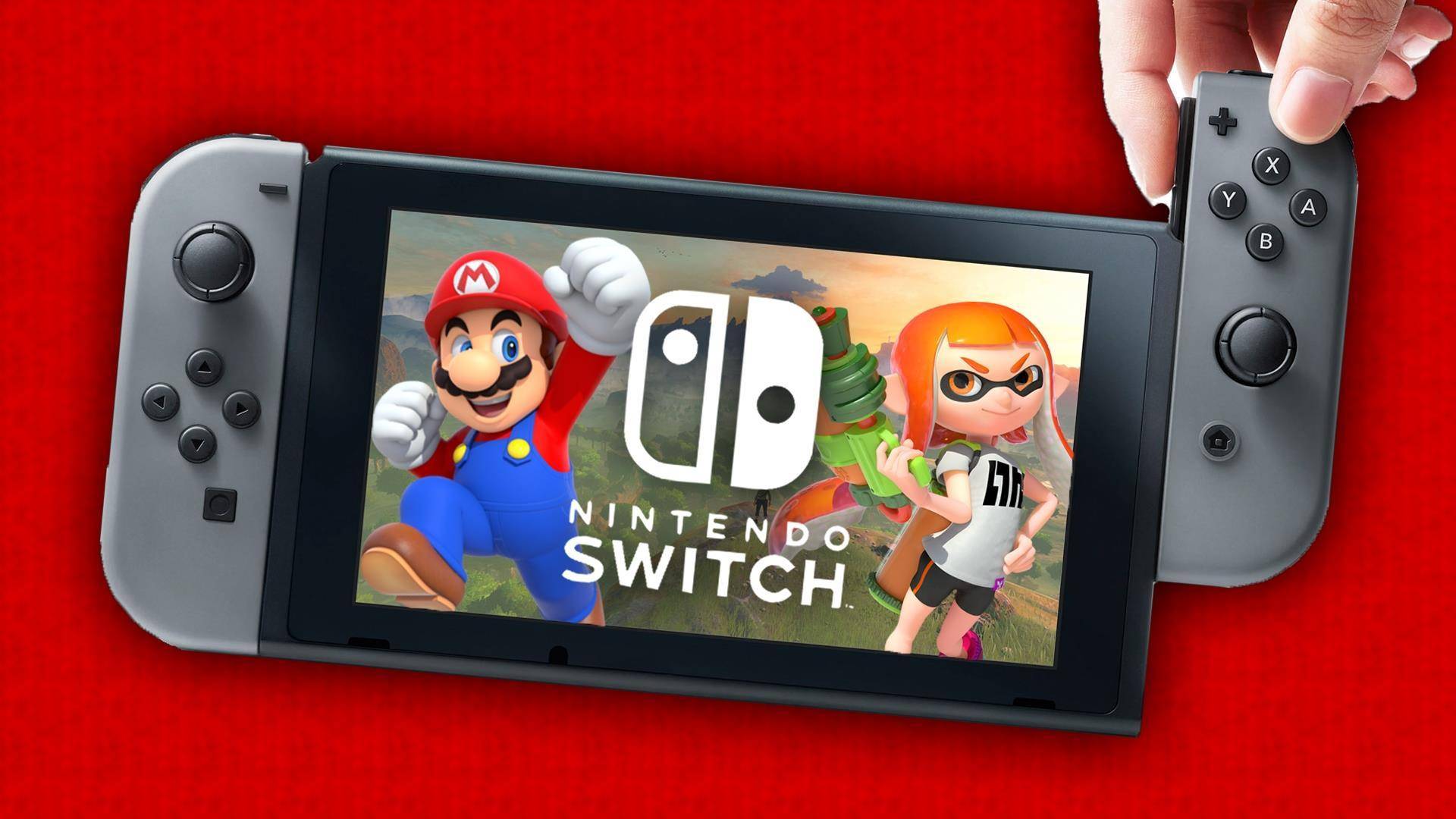
针对Switch下载速度缓慢的问题,可尝试以下5种方法有效提升网速:1. 修改DNS为公共DNS(如114.114.114.114或Google 8.8.8.8),减少解析延迟;2. 使用有线网络连接,避免Wi-Fi信号干扰;3. 将Switch置于路由器附近,或开启路由器的QoS功能优先保障游戏流量;4. 避开网络高峰时段(如晚间8-11点)下载;5. 借助加速器或通过手机热点下载,实测这些方法能显著改善下载速度,让游戏更新不再漫长等待。
入手Switch之后,最让人抓狂的不是游戏难度,而是每次下载新游戏或更新补丁时那令人怀疑人生的速度——明明家里宽带是百兆光纤,Switch却仿佛回到了拨号上网时代,尤其是遇到动辄几十GB的大型游戏,有时一整天都下不完,别急,下面这5个经过验证的方法,能帮你加快Switch下载速度,让等待时间大幅缩短。
更换DNS,告别“网络堵车”
Switch默认的DNS服务器往往距离较远,或者节点拥堵,手动更换为国内用户常用的公共DNS,可以显著改善下载的稳定性与速度。
操作步骤:
- 进入Switch主菜单 → 设置 → 互联网 → 互联网设置
- 选择当前连接的Wi-Fi网络,点击“更改设置”
- 将“DNS设置”从“自动”改为“手动”
- 首选DNS填写:114.114.114(国内通用)或 5.5.5(阿里DNS)
- 备用DNS填写:8.8.8(谷歌)或 114.115.115
- 保存后重新连接网络
提示:不同地区效果有差异,如果速度没有明显提升,可以尝试主备互换,或搜索“Switch 最佳DNS 2025”查找最新推荐。
用有线网络,告别Wi-Fi干扰
Switch的Wi-Fi模块性能一般,尤其当路由器距离较远、隔着墙壁或有其他设备干扰时,无线信号衰减严重,改用有线网络(LAN适配器)是最直接、最有效的提速方式。
- Switch底座自带一个USB接口,配合USB转以太网适配器即可直连路由器
- 有线连接能规避信号干扰,延迟更低,下载速度通常能提升30%~50%
- 如果暂时没有适配器,也可以将Switch放在离路由器最近、无遮挡的位置
开启“休眠模式”下载,后台全力跑
很多人习惯在下载时继续玩游戏或浏览eShop,但Switch在运行游戏时会限制下载带宽,因为CPU和内存被占用了,正确做法是:
- 开始下载后,按下主页键返回主菜单
- 直接按电源键让Switch进入休眠模式
- 此时Switch会断开屏幕供电,但Wi-Fi和下载进程仍在全速运行
- 你会发现,睡一觉醒来游戏就下好了
这是官方推荐的最佳下载方式,实测速度可比亮屏状态下快2~3倍。
优化路由器设置,给Switch开“绿色通道”
家用路由器如果开启了“QoS(服务质量)”功能,可以优先保证Switch的带宽,以下调整也非常实用:
- 关闭Wi-Fi双频合一:将2.4GHz和5GHz分开命名,让Switch只连接5GHz频段(速度更快、干扰更少)
- 修改信道:用手机App(如Wi-Fi魔盒)查看附近拥堵的信道,在路由器后台手动切换为较空闲的信道
- 重启路由器:长期运行的缓存可能导致网络变慢,每月重启一次即可
避开下载高峰,选对时间段
任天堂的CDN服务器同样存在中国与日本之间的物理距离延迟,且高峰时段(如晚上8-11点)用户集中,速度自然会被分摊,如果你不着急,可以尝试:
- 凌晨2点至早上8点之间开始下载
- 工作日非休息时段(比如下午2-4点)
- 临近任天堂新游戏发售日时,尽量提前预载,避开全服抢带宽
写在最后
这5个方法可以组合使用,一般来说“有线网络 + 休眠模式 + 修改DNS”就能解决90%的下载慢问题,如果你试过后依然奇慢无比,那可能是当地运营商对任天堂服务器的连接本身就不稳定,这时可以考虑使用专门的主机加速器(如UU加速器、奇游等),它们通过优化路由让数据走更近的节点,虽然每月需要一点费用,但下载速度能从几十KB/s直接飙到满速。
希望你的Switch从此告别“乌龟下载”,早日畅玩游戏!