
刚刚入手Nintendo Switch,或是游戏库存逐渐庞大的玩家,或许都曾有过这样的困惑:明明买了不少游戏,可主界面只显示最近玩过的几个,其余的都去哪儿了?别着急,这篇指南将手把手教你在Switch上查看所有游戏的方法,无论你拥有的是数字版、实体卡带,无论是已下载还是未下载的,都能轻松找到它们。
从主界面直接查看“所有软件”
这是最常用、最快捷的方式。
- 按下Home键回到Switch主菜单(即显示游戏图标的那一页)。
- 在游戏图标所在的横条上,一直向右翻动,直到末尾。
- 你会看到一个灰色的方框,上面写着“所有软件”(All Software),点击进入。
此时你就能看到Switch机身已安装的所有游戏和软件(包括试玩版、已下载的应用程序),如果你有实体卡带且曾经插入过机器,只要它的数据没有被删除,也会出现在这里(需插入卡带才能直接启动)。
提示:如果游戏图标被隐藏(例如开启了家长控制功能),可能不会显示,此时可以进入系统设置→“数据管理”→“管理软件”来强制查看。
通过eShop查看“已购买游戏”列表
如果你曾经卸载过某些游戏,或者使用不同账号购买了数字版,这个方法可以将所有曾经购买过的游戏一次性列出。
- 进入主界面的eShop图标。
- 选择你用来购买游戏的账号(每个账号的购买记录相互独立)。
- 在eShop左侧菜单中,找到“重新下载”(Redownload)选项。
- 这里会列出该账号下所有已购买、但当前未安装在主机上的数字版游戏。
点击eShop顶部的用户头像,还可以看到“已购买游戏(包含已安装)”的汇总页面,方便你核对所有历史购买内容。
利用“数据管理”查看全部软件
这个方法能让你看到包含系统自带软件在内的所有存储内容,非常适合喜欢整理内存的玩家。
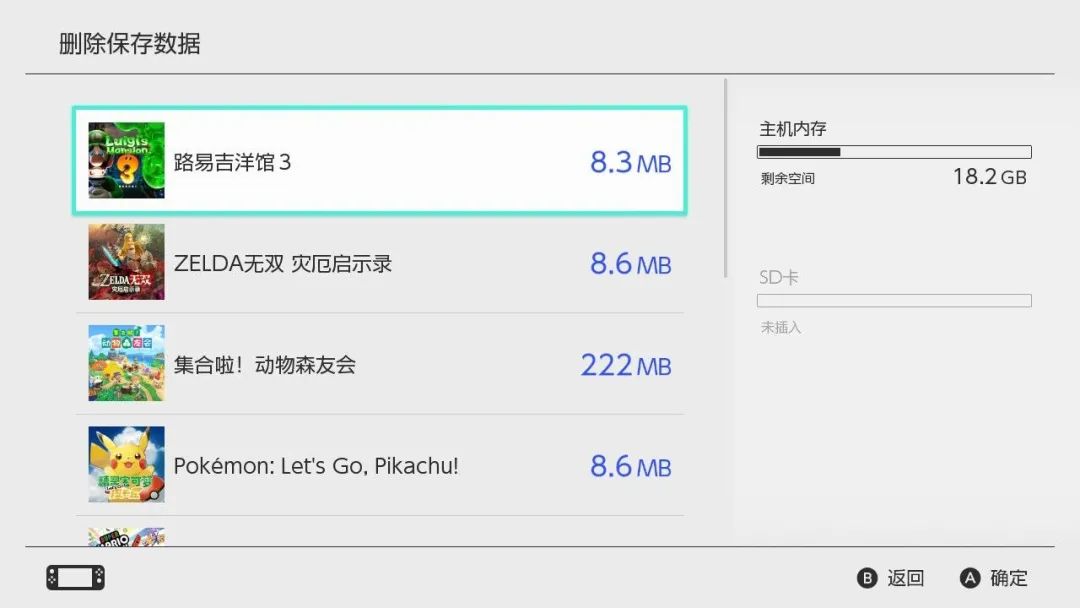
- 进入系统设置 → 数据管理 → 管理软件(Manage Software)。
- 这里会按照已安装、未安装、以及本体与更新档的维度进行展示,虽然看不到未下载的游戏,但你能清晰了解每个游戏占用了多少存储空间。
你还可以在此页面按文件夹对游戏进行分组整理,让主界面更加井然有序。
别忘了实体卡带
实体卡带的游戏不会永久显示在“所有软件”中——只有当你把卡带插入机器时,主界面才会出现它的图标,如果你之前已经为实体游戏安装过更新补丁(比如DLC),即使拔掉卡带,该游戏图标也会以灰色“未插入卡带”的形式保留在“所有软件”列表中,点击它会提示你插入卡带,这样你就能找到所有曾经拥有过的实体游戏的踪迹。
小技巧:如何快速找到特定游戏
- 在“所有软件”页面,按L/R键可以按字母顺序或安装日期排序。
- 按住R键再按A键,可以快速搜索游戏名称(仅限已安装的游戏)。
- 你还可以按“+”键呼出排序菜单,选择按“最近游玩”、“软件名”或“软件大小”等多种方式排列。
现在你已经掌握了Nintendo Switch上查看所有游戏的全部方法,无论你是数字党还是实体党,再也不用担心游戏“凭空消失”了,快去试试,看看你究竟买了多少游戏吧!
【1】资源失效及解压密码问题请发邮件给客服:moon520520@hotmail.com
【2】Switch游戏大气层最好更新到最新版本,用DBI安装
【3】PC电脑游戏全部压缩包下载完用RAR解压,安装目录不要有中文
