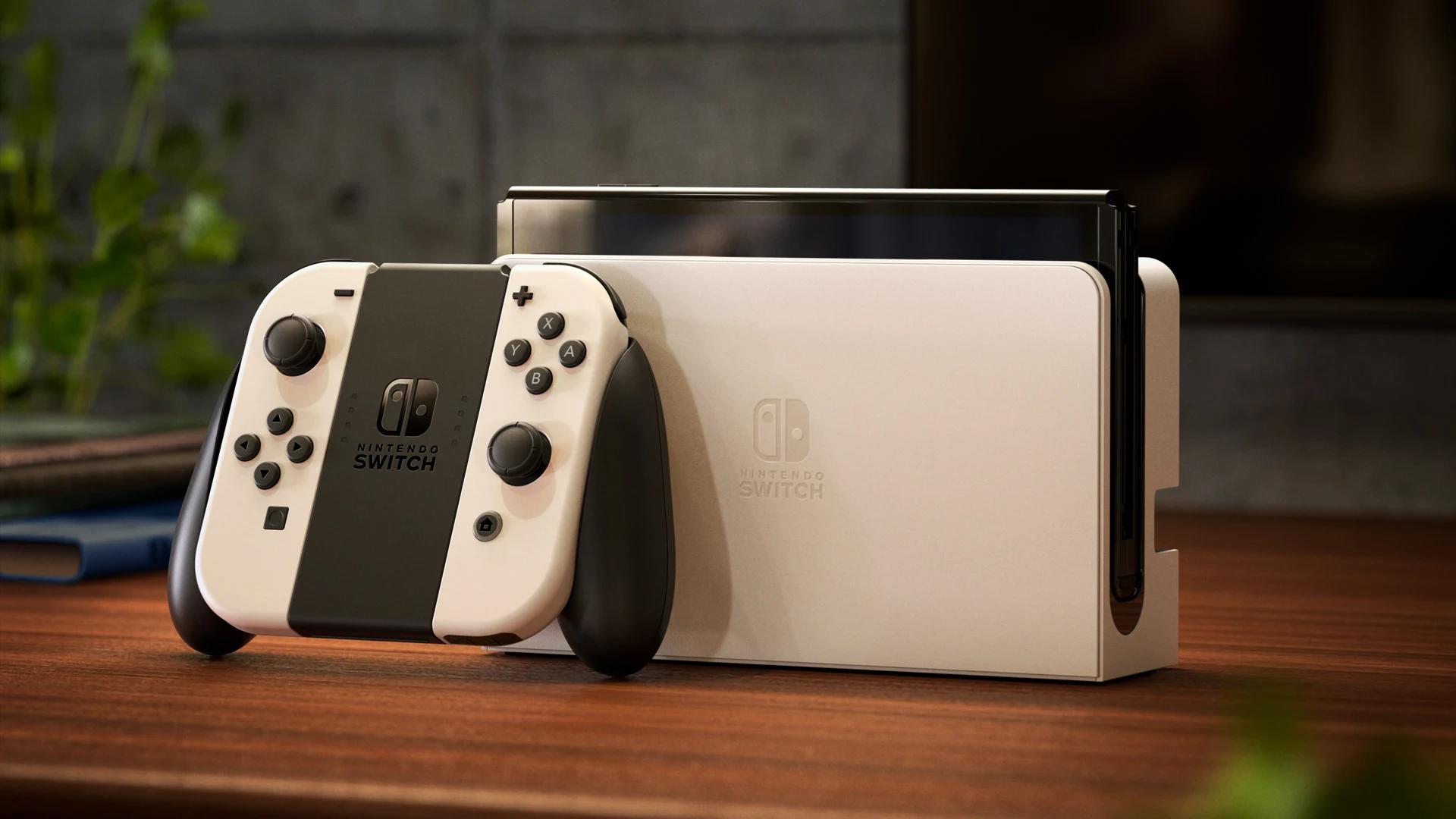
很多刚接触任天堂Switch的朋友,在eShop里逛了一圈,把心仪的游戏、DLC或者会员券都“加入购物车”后,却突然懵了:Switch怎么看购物车? 购物车图标藏得比较深,初次使用确实不容易找到,别急,今天这篇超详细教程就来解决这个问题,无论你是用主机还是用手机/电脑,都能快速定位购物车,轻松完成下单。
在Switch主机上查看购物车(最常用)
这是最直接的方式,毕竟大多数玩家都是在掌机或电视上逛商店的。
步骤1:进入eShop
按下手柄上的Home键回到主界面,找到那个橙色的购物袋图标(eShop),点击进入,注意:进入eShop需要联网,并且会要求你选择当前使用的任天堂账号(建议选择你充了余额或绑了信用卡的账号)。
步骤2:找到购物车入口
进入eShop后,你看到的默认页面是“精选”或“推荐”,别被眼花缭乱的游戏海报迷惑,购物车按钮其实在左侧边栏(或者屏幕左下角)。
- 图标长什么样? 一个购物车图标,底部写着“购物车”或英文“Cart”。
- 怎么点? 用左摇杆或方向键把光标移到左侧列表,往下翻就能看到,如果列表中只有“特惠”“清单”“搜索”等选项,说明你还没往下滚动——继续按↓键,购物车通常在列表靠下的位置。
步骤3:管理购物车
点进购物车后,你会看到所有已添加的商品,在这里你可以:
- 查看总价:页面顶部会显示当前货币的总金额。
- 删除商品:选中某个游戏,按手柄的X键(删除)即可移除。
- 修改数量:个别商品(如游戏兑换券)可以调整份数。
- 进入结算:确认无误后,选择“继续购买”或“完成购买”,按提示付款即可。
小提示:如果购物车为空,页面会显示“购物车中没有任何商品”,Switch的购物车不会自动保存跨账号的商品——你登录哪个账号,就只能看到该账号添加的商品。
通过官方网站查看购物车(手机/电脑端)
有时候你在手机或电脑上浏览eShop官网,提前把游戏加进了购物车,那么怎么查看呢?
步骤1:访问任天堂官网
打开浏览器,进入 eshop.nintendo.com(注意选对地区,有些地区如日服、港服有独立网址),或者直接搜索“任天堂eShop”进入官网。
步骤2:登录任天堂账号
点击右上角的“登录”(Sign In),输入你的账号和密码,和主机上一样,你需要登录同一个账号,才能看到之前在主机端添加的购物车(反之亦然)。
步骤3:找到购物车
登录成功后,在页面最顶部的导航栏里,你一定会看到一个购物车图标——通常是个小推车,位于右上角搜索框旁边,点击它,就能看到所有商品列表。
网页版购物车的界面更直观,还能直接看到优惠后的价格和预计税金,不过网页端无法完成最终付款(部分服可能支持),最终都需要在主机上确认支付。
常见问题:为什么我找不到购物车?
购物车被“清单”搞混了?
很多玩家会把“愿望清单”(Wish List)当成购物车,注意:清单是用来收藏想买的游戏,以便以后关注打折,而购物车是确定要立即付款的,在主机eShop左侧边栏,一个是“清单”(心心图标),一个是“购物车”(推车图标),别点错了。
购物车里的商品会消失吗?
会的!任天堂的购物车有“保质期”——通常商品在购物车里保留一段时间(具体因地区而异,可能是30分钟到几小时不等),如果你很久没操作,或者退出eShop再回来,商品可能被自动清空,所以建议看中了就尽快结账,别犹豫太久。
为什么主机端购物车和网页端不同步?
绝大多数情况下是同步的——只要登录的是同一个任天堂账号,但如果出现不同步,可以尝试:
- 在主机端退出eShop重新进入。
- 刷新网页端页面。
- 检查账号地区是否一致(日服账号的购物车不会同步到美服网页)。
再也不用问“Switch怎么看购物车”了
| 查看方式 | 步骤要点 |
|---|---|
| Switch主机eShop | 进入eShop → 左侧边栏向下滚动 → 点击“购物车”图标 |
| 任天堂官网 | 登录账号 → 右上角购物车图标 → 点击查看 |
| 手机浏览器 | 与方法二相同,注意开启“桌面版网站”显示更清晰 |
现在你学会了吗?下次再有人问“Switch怎么看购物车”,直接把这篇文章甩给他,最后提醒一句:购物车里的游戏不会自己打折,早买早享受,晚买享折扣(但小心被清空哦),祝你购物愉快!