当你手里拿着任天堂Switch,或正打算从二手平台入手一台时,最让人困惑的问题莫过于:“我这台到底是什么版本?是续航增强版还是老款?怎样才能一眼识别型号?”别急,今天这篇文章就把所有查看型号的方法掰开揉碎讲清楚,从机身到系统再到包装盒,一次性帮你搞定。
为什么一定要知道Switch的型号?
先简单交代一下背景:任天堂Switch目前主要有四个常见版本——初代(标准版)、续航增强版、OLED版和Lite版(此外还有限定机等非卖品),不同版本在性能、续航、屏幕、重量甚至配件兼容性上都有明显差异,比如初代续航只有2.5~6.5小时,而续航版直接翻倍到4.5~9小时;OLED版屏幕更大、支架更稳固,但重量也有所增加,如果你打算购买二手,或者想确认自己的机器是否支持某些破解方案、配件(如底座、手柄),确认型号是第一步。
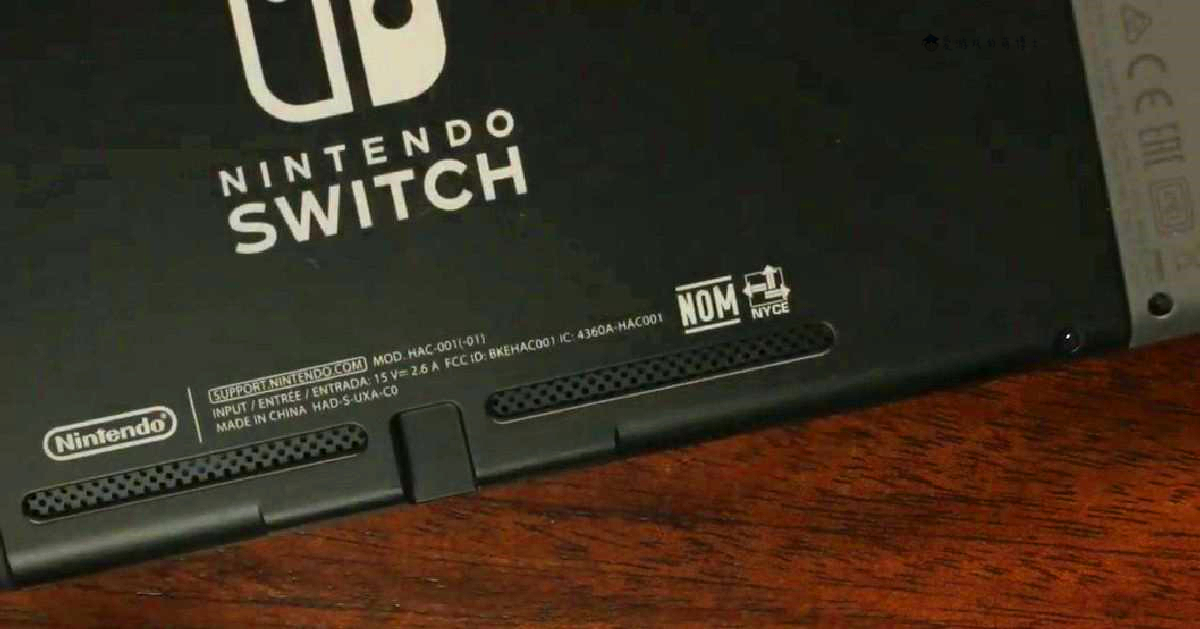
看机身背面——最快速、最准确
拿起你的Switch,翻到背面(注意不是屏幕那面,而是带有支架的背面),在靠近USB-C接口的下方位置,有一串很小的白色或灰色印刷文字,其中就包含了型号编号,不同版本对应的编号如下:
- HAC-001 → 初代标准版(2017年发售,续航短,芯片工艺较老)
- HAC-001(-01) → 续航增强版(2019年发售,注意那个小尾巴“(-01)”——很多初代背面也会印HAC-001,但续航版会在后面加上括号)
- HEG-001 → OLED版(2021年发售,屏幕变大,背面有明显的大支架)
- HDH-001 → Switch Lite(纯掌机,不可拆卸手柄,无底座)
小提示:HAC-001和HAC-001(-01)在背面印刷时字体非常小,你可能需要借助放大镜或手机相机放大来看,如果是续航版,通常包装盒上会写有“续航增强”字样,但机身背面才是最终的准绳。
系统设置里查看——不用翻机身
如果机器已经开机,懒得翻找背面那串小字,可以进入 设置 → 主机 → 序列号信息,在“主机型号”一栏会直接显示类似“HAC-001”或“HEG-001”这样的代码,这里还能看到序列号,每台机器唯一对应。
这个方法特别适合你已经贴了保护膜或装了保护壳、不想拆卸的情况。
看包装盒——适合全新未拆或保留原盒
原装包装盒的侧面或背面会印有清晰的型号标签,通常位于条形码区域,格式如“HAC-001(-01)”,注明“电池续航时间更长”字样的就是续航版,OLED版的包装盒正面会直接印有白色手柄和更大屏幕的示意图,而Lite版则会有醒目的“Lite”大字。
额外提醒:小心混淆的几个点
- 不要只看颜色:同样的颜色可能对应不同版本,例如灰色手柄既有初代也有续航版。
- 不要只看屏幕:OLED版屏幕是7英寸、边框更窄,但有些高仿外壳也能模仿,最保险的还是查编号。
- Switch Lite没有TV模式:如果你发现机器没有底座接口、手柄不可拆卸,那必然是Lite版(型号HDH-001)。
一图速查表
| 版本 | 机身背面型号 | 系统型号 | 主要特征 |
|---|---|---|---|
| 初代 | HAC-001 | HAC-001 | 支架细长,续航短 |
| 续航版 | HAC-001(-01) | HAC-001(-01) | 续航翻倍,包装有标注 |
| OLED版 | HEG-001 | HEG-001 | 屏幕大、白色底座、宽支架 |
| Lite | HDH-001 | HDH-001 | 纯掌机,不可拆卸手柄 |
知道了型号,你再也不会把续航版当成老款低价卖掉,也不会把初代当成新机高价买回来,下次有人问“任天堂Switch在哪看型号”,直接把这篇甩给他就行。