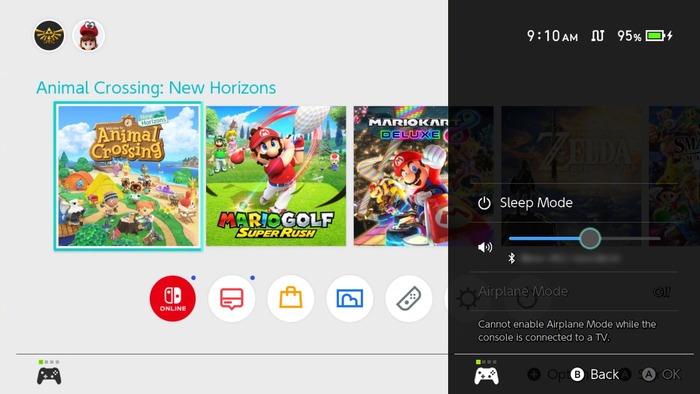
本指南专为从零开始的Switch新手设计,旨在帮助用户轻松掌握游戏下载的完整流程,核心在于两大途径:一是通过Nintendo eShop直接购买数字版,需要先联网注册任天堂账户(注意区分不同服区),然后使用点卡或信用卡充值下载;二是使用实体游戏卡带,插入即玩,摘要重点提示了下载前需确保主机系统更新、存储空间充足(建议配TF卡),以及注意游戏语言和版本,无论选择数字版还是实体卡,本攻略都已为你简化步骤,让玩家能毫无压力地快速进入游戏世界。
对于刚刚入手Nintendo Switch的新手玩家来说,最常遇到的第一个问题就是:“游戏到底怎么下载?”别担心,这篇文章会手把手教你从零开始完成下载,无论你是想购买数字版大作,还是只想下个免费试玩版,都能轻松搞定。
第一步:准备工作——联网与账号
你需要确保Switch已经连接上Wi-Fi,操作非常简单:
- 从主界面进入「设置」(齿轮图标)。
- 选择「互联网」→「互联网设置」。
- 找到你的家庭Wi-Fi,输入密码即可连接成功。
你还需要一个任天堂账户,如果没有,可以在电脑或手机上访问任天堂官网注册,也可以在Switch上直接创建,建议使用邮箱注册,国家/地区选择支持中文的“香港”或“日本/美国”——不同地区商店的内容和价格差异较大,选哪个取决于你的偏好。
第二步:进入eShop商店
从主界面底部找到橙色购物袋图标——那就是Nintendo eShop,点击进入后,系统会提示你选择登录的账号(如果你设置了多个用户),选择你注册好的任天堂账号,稍等几秒,商店页面就会加载出来。
小提示:商店加载速度可能比较慢,尤其是国行Switch以外的版本,如果卡住不动,可以尝试更改Wi-Fi的DNS(例如设为8.8.8.8和8.8.4.4),或者使用手机热点测试一下。
第三步:搜索并下载你想要的游戏
eShop首页通常展示热门游戏、促销活动和推荐内容,如果你想下载某个特定游戏,可以直接点击右上角的搜索图标(放大镜),输入游戏名称(英文或日文,部分支持中文)。
找到游戏后,你会看到几种情况:
- 付费游戏:显示价格,点击「购买」→ 选择支付方式(信用卡、PayPal、点卡等)→ 确认购买 → 自动开始下载。
- 免费游戏:堡垒之夜》《原神》等,点击「免费下载」→ 确认 → 开始下载。
- 试玩版/体验版:在游戏详情页往下翻,通常会有「下载体验版」按钮,点击即可。
注意:如果你在日服或美服商店,游戏名称可能显示为英文或日文,Zelda: Breath of the Wild”(塞尔达传说:旷野之息),建议提前用手机查好对应地区的游戏全名,避免搜不到。
第四步:下载管理与加速技巧
点击下载后,游戏会回到主界面并显示下载进度(图标下方有一个进度条),你可以同时下载多个游戏,系统会按顺序处理。
常见问题:
- 下载太慢怎么办? 除了更改DNS,还可以将Switch放入底座连接有线网络(需购买USB转网口适配器),或者使用游戏加速器(手机热点加速、路由器插件等)。
- 下载中断或报错? 前往「设置」→「数据管理」→「管理软件」,找到未完成的下载,点击「继续下载」;如果反复失败,尝试重启Switch或重新连接Wi-Fi。
第五步:下载完成,开玩!
当进度条走满,游戏图标下方会显示“已下载”,直接点击图标就可以启动游戏了,部分游戏(尤其是大型3A作品)下载完成后可能还需要安装更新包,系统会自动提示,确认即可。
额外小贴士
- 预购与预下载:如果你预购了尚未发售的游戏,可以在发售前几天提前下载,发售当天零点直接解锁游玩。
- 多账号切换:不同服(港、日、美)的游戏库不同,可以在Switch上登录多个账号,随时切换商店区域,买到更便宜的游戏。
- 存储空间:如果机身内存不够(Switch内置32GB,OLED版64GB),可以购买MicroSD卡(建议至少128GB,速度选UHS-I U3级别),插入主机背面支架下的卡槽即可自动识别。
连接网络 → 注册/登录账号 → 进入eShop → 搜索游戏 → 购买或免费下载 → 等待完成,只要跟着这几步走,你就能轻松把心仪的游戏装进Switch里,现在就去试试吧,游戏世界的大门已经为你打开!