您尚未提供具体内容(如文章、操作说明等),因此无法直接生成摘要,请将相关文字粘贴过来,我会根据您提供的信息,提炼出100-200字的清晰摘要,涵盖“Switch对准底座的详细步骤”与“常见误区”的核心要点。
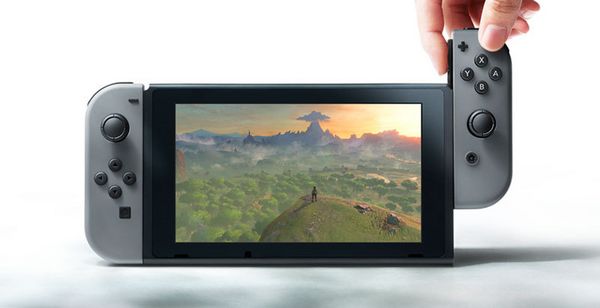
刚入手任天堂Switch的朋友,常常会在第一次将主机插入底座时遇到一个尴尬的问题:怎么也对不准接口,或者插了半天才发现方向反了,别担心,这几乎是每位新玩家的必修课,下面我们就用最直白的方式,教你如何快速、准确地让Switch“归位”。
先认清底座的“姿势”
Switch原装底座正面是一个凹槽,凹槽底部设有一排USB-C接口;底座背面则分布着电源、HDMI和USB接口,关键在于:底座正面要朝向屏幕的方向,正确摆放时,底座正面(印有Nintendo logo的那一面)应该朝向你,而背面(各种线缆接口)则朝向另一侧,简单记:你坐在底座前,看到的应该是底座正面的logo。
对准底座的三个核心步骤
-
检查底座线缆是否连接好
底座需要接通电源(使用原装适配器)并通过HDMI线连接电视或显示器,如果没通电,插进去屏幕也不会亮,容易让人误以为没对准,建议先确保电源指示灯亮起,再开始操作。 -
手持Switch,屏幕朝外
拿起Switch,确保主机屏幕面向你,且主机顶部的电源键、音量键朝上(正常握持方向),然后整体翻转,让屏幕朝向底座正面——正确做法:屏幕应朝向底座正面(有logo的一面),简单记法:你坐在底座对面时,Switch屏幕应该正对着你的脸,这样接口才能自然对齐。 -
垂直插入,一气呵成
将Switch主机底部的USB-C接口对准底座凹槽底部的插口,从正上方垂直往下放,不要斜着塞,当主机滑进凹槽大约一半时,你会感到轻微的阻力,这是接口开始对接的信号,继续轻轻往下按,直到主机完全落到底,听到清脆的“咔哒”声,即表示锁定成功,此时底座正面的指示灯会亮起(若电视已开启,屏幕会自动切换到TV模式)。
新手最容易犯的3个错误
-
屏幕朝向反了
很多人以为屏幕应该朝向自己,于是把主机屏幕朝外插,结果发现接口完全对不上。屏幕朝底座正面(有Logo那一侧),底座正面朝着你。 -
用力猛插导致接口歪斜
USB-C接口非常脆弱,如果感觉阻力很大,千万不要硬按,先拔出来检查方向是否正确,或者看看底座凹槽内有没有杂物(如灰尘、碎屑),轻轻吹一下再试,若仍不顺畅,可借助手电筒照明确认对齐。 -
忘记取下保护壳/硅胶套
很多Switch保护壳会在底部留出接口开口,但有些厚壳或全包壳会挡住底座凹槽的轨道,导致主机无法插到底,如果插不到底,先取下保护壳试试,再重新放置。
进阶小技巧
- 如果总是对不准,可以用手机手电筒照一下底座凹槽底部,看清USB-C接口的具体位置,再对准一次。
- 养成“先对准后下压”的习惯:先让接口轻轻接触,确认完全对齐后再施加压力,避免划伤接口。
- 第三方底座兼容性问题:非原装底座可能存在尺寸或接口位置差异,如果老是插不进去,建议优先使用原装底座,部分第三方底座不支持快速唤醒,需要手动按电源键。
对准底座其实就一句话:屏幕朝自己(底座正面),垂直往下放,听见咔哒就成功,第一次可能需要花几秒钟适应,但一旦掌握手感,以后每次都能盲操作,如果插好后电视没有画面,先检查电源和HDMI线是否插紧,或者按一下主机上的电源键唤醒即可,若底座指示灯亮但电视无信号,可尝试切换电视输入源至对应HDMI端口。
希望这篇文章能帮你告别“插底座焦虑”,畅快享受大屏游戏体验!