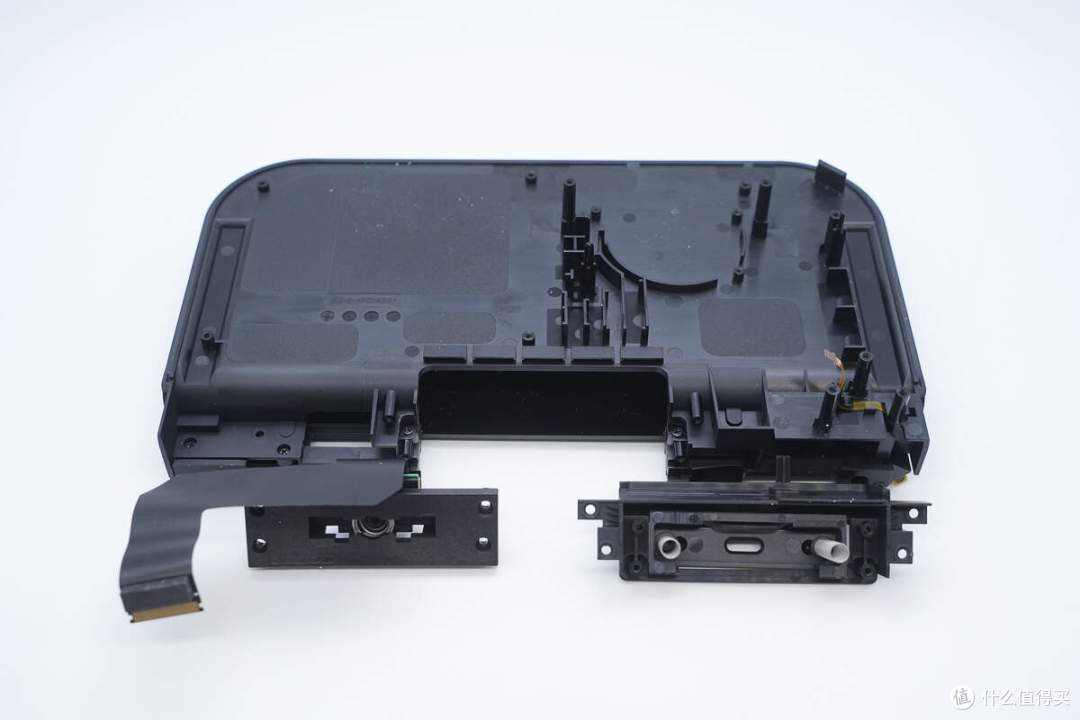
为什么你需要学会正确使用Switch底座?
任天堂Switch的底座(Dock)是主机变身“家用机模式”的核心配件,它不仅能让你在电视或显示器上享受大屏游戏的震撼体验,还提供USB扩展和稳定的充电功能,很多新手初次使用时,会遇到“黑屏”“无信号”“散热不畅”等令人头疼的问题,本教程将详细拆解每一个步骤,帮助你轻松玩转底座,彻底告别连接烦恼。
开箱与配件检查
拿到底座后,请先确认以下组件是否齐全:
- 底座本体
- 原装HDMI线(通常长度约1.5米)
- 原装USB-C电源适配器(带有任天堂Logo)
- Switch主机
⚠️ 注意:第三方电源适配器可能损坏底座或主机,强烈建议始终使用原装配件,如果原装线材丢失,请认准支持PD协议的优质品牌替代品。
三步完成硬件连接
第一步:连接电源
将USB-C电源适配器插入底座背面标有“AC Adapter”的接口(位于USB接口上方),另一端插入插座,建议直接连接墙面插座,避免使用排插导致供电不足。
第二步:连接HDMI
将HDMI线插入底座背面的“HDMI OUT”接口,另一端连接电视或显示器的HDMI输入端口,如果你使用4K电视,请确保HDMI线支持高速传输(推荐HDMI 2.0以上规格)。
第三步:插入Switch
- 打开底座前侧盖板,露出USB-C插头。
- 将Switch主机正面对准底座(屏幕朝前),从上向下轻推,直到听见“咔哒”一声。
提示:如果插不进去,千万不要用力!请检查方向是否正确——主机底部的USB-C接口应朝向底座内侧,如果长期插拔困难,可用软布轻轻擦拭金属触点。
首次开机与显示设置
- 确保电视或显示器已切换至对应的HDMI信号源,如果有多路输入,可提前用遥控器逐一测试。
- 按下Switch主机上的电源键(或手柄Home键),屏幕应瞬间点亮电视画面,若长时间无反应,可尝试重新插拔主机。
- 如果显示异常(如分辨率不对、过扫描、画面偏大或偏小),请进入主机设置进行调整:
- 主菜单 → 系统设置 → 电视输出
- 分辨率:建议选择 自动,系统会自动匹配显示设备的最佳分辨率;若遇到显示问题,可手动选择1080p或720p。
- 调整画面尺寸:如果画面被裁切,请开启 电视缩放比例调整,按屏幕提示进行校准。
- 对于支持HDR的显示器或电视,可以在设置中开启 HDR输出(注意:仅部分游戏支持HDR,如《塞尔达传说:旷野之息》等)。
高级玩法:底座扩展与多设备连接
连接有线网络(推荐)
底座背部配备了一个RJ45网口(原版底座与OLED底座均有),插入网线后,Switch会自动切换到有线网络,相比Wi-Fi延迟更低、连接更稳定,适合《喷射战士3》《任天堂明星大乱斗》等在线对战游戏。
使用USB接口
底座背面有2个USB 2.0接口,侧面有1个USB 3.0接口,这些接口可以用于:
- 连接Pro手柄或第三方USB有线手柄,提升游戏操控体验。
- 连接USB供电的小风扇,帮助主机散热(尤其适合长时间游戏)。
- 连接键盘或鼠标——部分游戏如《喷射战士2》《我的世界》支持键鼠输入,让操作更精准。
同时连接电脑显示器(无HDMI时)
如果你的显示器只有DP或VGA接口,需要额外购买HDMI转DP或HDMI转VGA转换器,注意:不推荐通过USB-C直连显示器,因为底座要求电源输入使用专用接口,否则可能导致供电不足或显示异常。
关于4K显示的补充
Switch主机本身最高只支持1080p输出,但如果你使用第三方底座或采集卡,可以实现4K画质转接(实际上是将1080p信号进行上下处理),官方底座不支持原生4K,且使用非认证设备存在变砖风险,请谨慎选购。
常见问题与解决方案
| 问题 | 可能原因 | 解决方法 |
|---|---|---|
| 电视无信号 | HDMI未插紧 / 信号源错误 | 重新插拔HDMI两端,并切换电视输入源到对应端口 |
| 插入底座后黑屏 | 底座USB-C接触不良或主机系统卡死 | 清理主机底部接口灰尘,长按电源键12秒强制重启,再重新插入 |
| 主机无法充电 | 电源适配器故障或插座未通电 | 更换原装充电器,检查插座是否正常工作;若依旧无效,联系售后检修 |
| 画面闪烁或偏色 | HDMI线材过差或连接不稳定 | 更换一根屏蔽良好的认证高速HDMI线(建议带宽18Gbps以上) |
| 散热风扇噪音大 | 底座遮挡了主机散热口或环境温度过高 | 确保底座周围有10cm以上空间,不使用厚重的保护壳卡住散热孔 |
维护与保养建议
- 定期清洁:用干燥的软布轻轻擦拭底座内部USB-C接口和主机金属触点,防止氧化导致接触不良,切勿使用酒精或湿布直接清理接口内部。
- 避免热插拔:建议在关机状态下插拔主机,长期热插拔容易磨损接口金属片,缩短使用寿命。
- 不用时盖板归位:底座前侧盖板在不使用时请闭合,既能防尘又能防止意外刮擦屏幕。
- 关于便携底座:如果经常外出,可以考虑官方或认证的便携底座(如Hori、Skull & Co.等品牌),需要注意的是,非原厂产品可能缺少固件更新支持,存在显示兼容性风险,购买前请确认对应版本。
掌握了以上教程,你的Switch底座就能稳定、高效地工作,无论是连接客厅大屏还是桌面显示器,都能畅享流畅的游戏体验,如果遇到教程未覆盖的问题,欢迎在评论区留言或私信,我会尽力为你解答,下一期我们将聊聊Switch的存储卡选择与扩容技巧,敬请期待!