根据您提供的内容,摘要如下:Nintendo Switch退出大屏模式(即TV模式)切换回掌机模式非常简单,只需将主机从底座中平稳取出,系统会自动检测并立即切换为掌机模式,屏幕亮起并恢复触控操作,如果未自动切换,请检查底座连接线是否松动,或尝试按住主机电源键3秒选择“电源选项”中的“重新启动”,整个过程无需额外设置,即取即用,方便快捷。
许多Switch玩家都遇到过这样的情景:正沉浸在电视或显示器上畅快游戏,突然需要外出,或者只想窝在沙发上继续用手持模式游玩,如何正确退出“大屏模式”(即TV模式/底座模式)就成了一项看似简单、实则容易出错的操作,别担心,下面这份详尽指南将一步步教你轻松搞定。
什么是“大屏模式”?
Nintendo Switch的“大屏模式”是指将主机放入官方底座(或兼容的第三方底座),通过HDMI线连接到电视或显示器,输出1080p画面,并使用Joy‑Con或Pro手柄进行游玩的模式,在此模式下,Switch自身的屏幕处于关闭状态,所有操作都通过外部显示设备呈现。
退出大屏模式的正确步骤
直接取出主机(最常用)
- 确保游戏已暂停或保存:虽然Switch支持热插拔,但为安全起见,建议先按Home键返回主菜单,或暂停当前游戏,避免数据意外丢失。
- 确认电视/显示器画面正常:如果屏幕显示黑屏或异常,请勿强行拔出;先检查HDMI连接或底座电源是否正常。
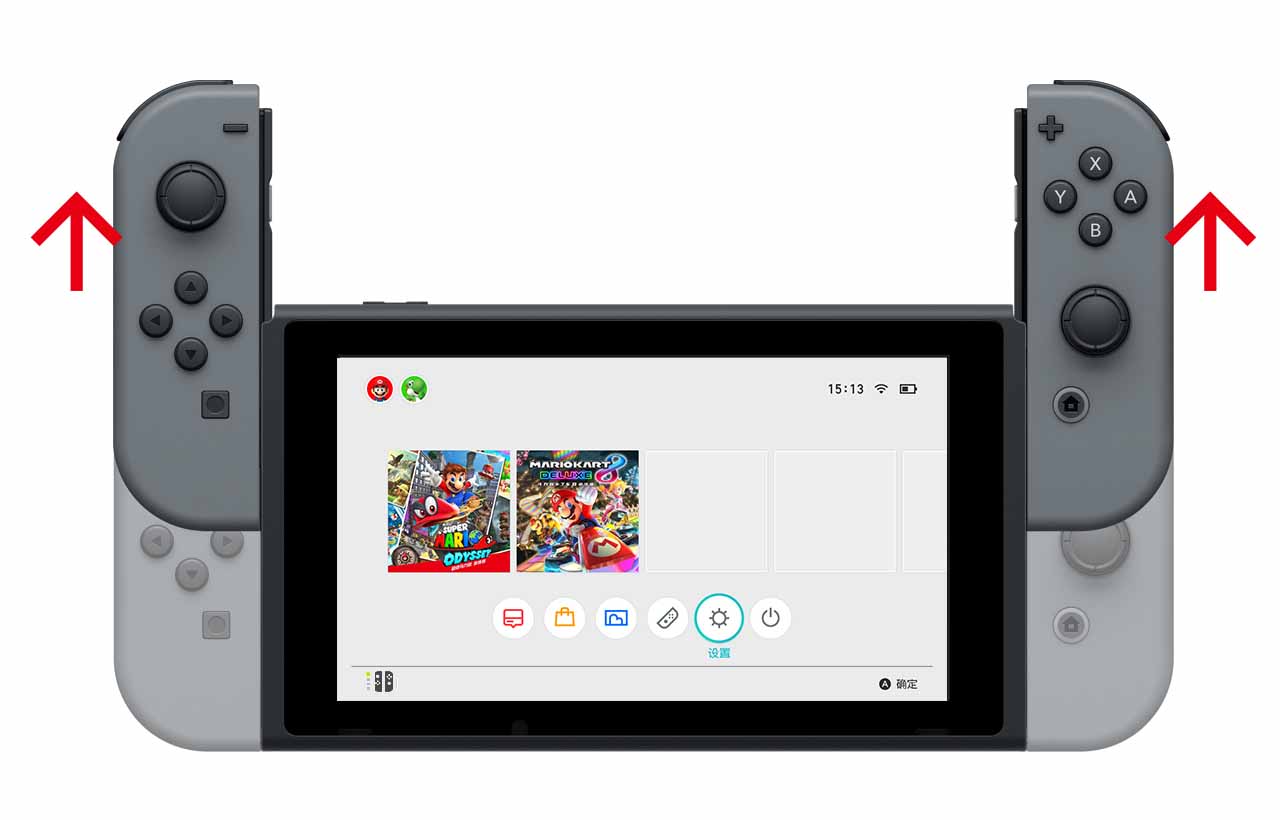
- 双手握住主机两侧:用手指按住主机左右两侧的凹槽(靠近底部位置),轻轻向上提起,注意不要捏住屏幕部分,以免按压造成损坏。
- 听到“咔哒”声后,屏幕自动亮起:当主机脱离底座时,Switch会立刻检测到并自动切换为掌机模式,此时电视画面会黑屏(或显示无信号),而主机自身屏幕亮起,显示与之前相同的界面。
- 调整手柄:如果使用的是Pro手柄或单独的Joy‑Con,它们会继续保持连接;若之前使用的是自带Joy‑Con并卡在底座上,取出后可将它们重新滑回主机两侧(或继续使用分离手柄)。
通过系统设置切换(备用方案)
若取出主机后屏幕依然黑屏或未能自动切换,可尝试以下方法:
- 按住主机顶部的电源键1‑2秒,调出“电源选项”菜单。
- 选择“重新启动”或“关闭电源”后再次开机。
- 如果问题仍然存在,进入“设置”→“主机”→“底座模式”,检查是否有不正确的输出设置(通常无需手动修改)。
断开底座电源(极端情况)
极少数情况下,主机卡在底座中无法正常识别,或底座本身故障导致切换失败,此时可以:
- 断开底座上的USB‑C电源线。
- 再次尝试拔出主机。
- 主机脱离后,重新连接电源即可正常使用掌机模式。
常见问题与解答
Q:拔出主机后,电视上还在显示游戏画面?
A:这通常是因为电视输入源没有切换,请手动将电视输入切回其他信号源(如机顶盒),或者直接关闭电视,此时Switch本身已成功切换为掌机模式。
Q:手柄没反应了,怎么操作?
A:取出主机后,如果Joy‑Con仍处于分离状态,需要将它们重新滑回主机两侧直至听到“咔哒”声,或者长按Joy‑Con侧面的同步键进行重新配对,Pro手柄通常会自动连接。
Q:桌面模式(把主机立在桌面上玩)算大屏模式吗?
A:桌面模式使用的是主机本身的屏幕,仅靠支架撑起,严格来说不属于“大屏模式”,因此只需收起支架、合上屏幕即可回到手持状态。
Q:退出大屏模式后,游戏还在继续吗?
A:是的,游戏会继续运行,画面会无缝从电视切换至掌机屏幕,不过分辨率会从1080p降为720p(OLED版为720p),帧率也可能从60帧降至30帧(具体因游戏而异)。
小贴士
- 尽量避免在主机开启状态下用力摇晃USB‑C接口,虽然接口设计耐用,但频繁的暴力操作会缩短其寿命。
- 如果经常需要在电视与掌机之间切换,可以购买一个“便携底座”或延长线,以减少对主机接口的反复插拔磨损。
- 部分第三方底座或充电器可能不支持自动切换功能,建议优先使用官方配件以确保兼容性。
退出Switch的大屏模式,其实就是“从底座上拔出来”这么简单,只要记住“先暂停、后轻拔、看屏幕亮起”这几个要点,你就能在电视与掌机之间自由切换,随时随地享受游戏乐趣。