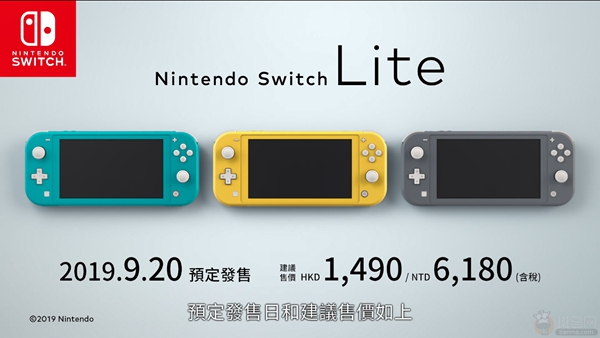
在Switch破解玩家群体中,DBI(DeepBlue Interface)是一款非常实用的自制软件,能帮助你轻松安装NSP/NSZ格式的游戏、管理存档、备份或恢复系统数据,但对于刚接触破解的新手来说,“Switch怎么进入DBI界面” 可能正是卡住的第一步,以下我将用最清晰的步骤带你顺利完成操作。
🔍 准备工作:确认你的Switch已破解
DBI是运行在CFW(自制固件)下的工具,因此你的Switch需要先完成破解(目前主流为大气层Atmosphere或SX OS),如果你还没有破解,请先参考对应教程,完成大气层文件的部署和虚拟系统(emuMMC)的创建。
⚠️ 注意:DBI本身不会触碰正版系统,但所有操作都建议在“虚拟系统”或“自制系统”中执行,避免影响正版联机功能。
📥 第一步:下载并安装DBI
-
获取DBI文件
前往DBI的GitHub发布页或可信的Switch资源站,下载最新版本的DBI.nro文件。 -
放入SD卡
将Switch关机,取出SD卡插入电脑,在SD卡根目录找到 switch 文件夹(如果没有则新建),将下载的DBI.nro文件复制进去。 -
插回SD卡
将SD卡装回Switch,准备启动。
🚀 第二步:进入大气层HBMenu(自制软件菜单)
DBI作为.nro程序,需要通过大气层的HBMenu(Homebrew Menu)启动,有两种常用方式:
通过相册图标
- 开机进入CFW(一般选择“启动虚拟系统”或“启动大气层”)。
- 在主菜单找到相册(Album)图标,点击进入。
- 默认情况下,相册会被HBMenu替代,显示出所有已安装的.nro程序列表。
通过按键组合(适用于某些主题)
- 部分CFW版本将相册保留为正常功能,此时需要在主菜单按住R键不放,再点击相册图标,即可唤出HBMenu。
💡 如果你进入相册后看到的仍是照片,说明你的系统没有自动替换相册,此时请按住R键再点击相册,或者检查 atmosphere/config/override_config.ini 文件中的相关设置。
🎯 第三步:找到DBI并启动
进入HBMenu后:
- 使用摇杆或十字键浏览程序列表。
- 找到名为 “DBI”(图标是一个蓝色圆盘加字母D)的条目。
- 按A键启动,稍等片刻即可进入DBI主界面。
🖥️ 第四步:DBI界面功能速览
成功进入DBI后,你会看到类似电脑资源管理器的界面,主要功能包括:
- 安装NSP/NSZ:通过USB连接电脑(选择“MTP”模式)或直接从SD卡安装。
- 备份系统/存档:支持NAND备份、游戏存档导出。
- 浏览文件:类似文件管理器,可访问SD卡和NAND分区。
- 删除游戏:比系统自带的删除更彻底。
❓ 常见问题解答
Q:进入HBMenu后找不到DBI?
A:确认DBI.nro文件是否放在 switch 文件夹下,文件名不能包含中文或特殊符号,且大小写要正确,也可以尝试重启Switch或重新拷贝文件。
Q:启动DBI后黑屏或闪退?
A:很可能是DBI版本与你的大气层版本不兼容,请更新大气层到最新版,同时下载对应版本的DBI,部分超频插件也可能冲突,可尝试临时关闭超频。
Q:进入DBI后无法连接电脑(MTP模式)?
A:确保电脑已安装Switch驱动(Windows通常自动识别,Mac需安装Android File Transfer),且USB线支持数据传输(不要使用仅充电线),在DBI中选择“MTP”后,电脑端应出现Switch设备。
进入DBI界面的核心就是:破解系统 → 进入HBMenu → 找到DBI并启动,只要你的Switch已经正确部署CFW,并且把DBI文件放到了指定位置,整个过程不会超过1分钟,熟悉之后,你就能用DBI高效管理游戏和文件了。
如果你在操作中遇到其他问题,欢迎留言交流,我会尽力帮你排查,祝游戏愉快!🎮