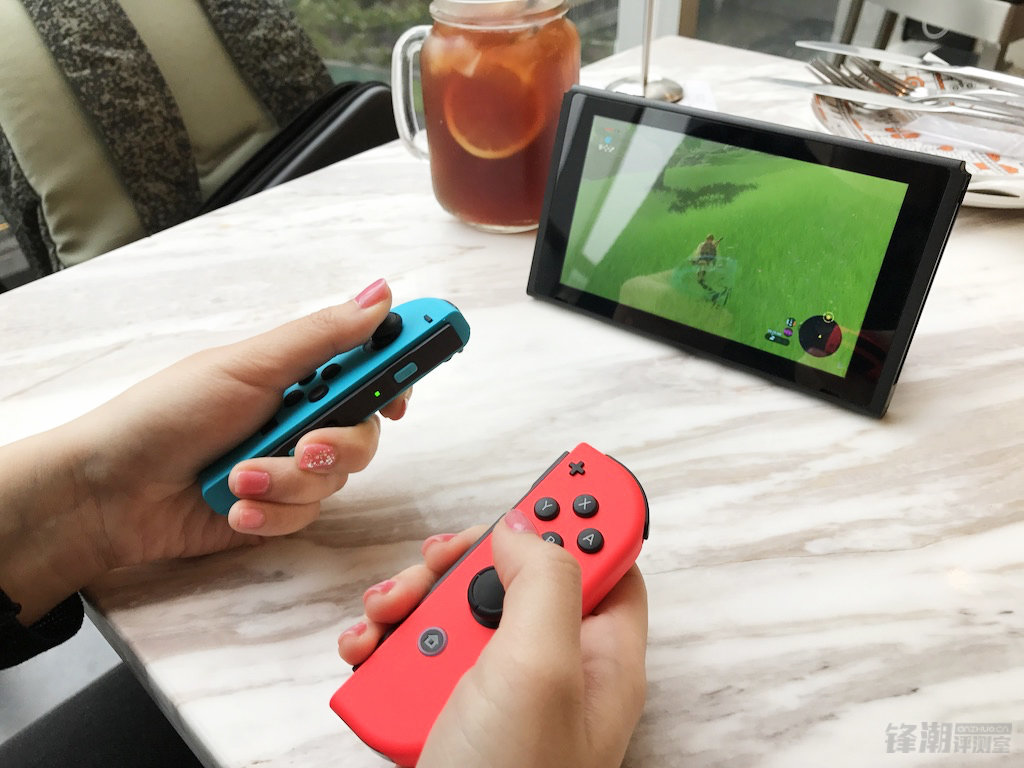
Switch OLED 的使用从开箱开始:取出主机、两侧Joy-Con手柄、底座、充电器和HDMI线,首次开机需连接电源,按照屏幕提示设置语言、网络、账号等,核心操作包括:按下手柄侧面的小圆点配对,通过HOME键返回主界面,用摇杆和A/B/X/Y按键控制,插入游戏卡带即可游玩,eShop下载数字版需登录任天堂账号,进阶体验包括:调整屏幕亮度、开启飞行模式、使用TV模式(将主机插入底座连接电视)、截图或录屏(长按方形按键)、管理存储空间、开启家长控制等,掌握这些,即可畅享Switch OLED的高画质与便携乐趣。
任天堂 Switch OLED 自上市以来,凭借更惊艳的 7 英寸 OLED 屏幕、更出色的音频表现以及更加稳固的背部支架,瞬间成为许多玩家入手新机或升级换代的首选,当你拆开包装盒,面对这台崭新的掌机时,难免会想问:Switch OLED 到底怎么用? 别急,接下来我将从开箱、初始设置、日常操作到隐藏技巧,一步步带你轻松上手。
开箱与配件识别
打开包装盒,首先映入眼帘的是整齐摆放的各类配件,逐一认识它们:
- Switch OLED 主机(屏幕出厂已贴好保护膜,建议保留,这是一层防刮保护膜,可有效避免日常划痕)
- Joy-Con 手柄一对(左右各一,随机附赠腕带,方便体感游戏时固定手腕)
- Joy-Con 握把(可将左右手柄组合成传统手柄形态,握持更舒适)
- 底座(OLED 版底座背后新增了一个 LAN 网线接口,支持有线网络连接,提升联机稳定性)
- 电源适配器(Type-C 接口,支持 39W 快充,建议优先使用原装充电器)
- HDMI 线(用于连接电视或显示器,实现 TV 模式输出)
- 说明书、安全指南
初次上手时,先将 Joy-Con 沿着主机两侧滑轨推入,听到清脆的“咔哒”声即代表锁定到位,随后按住顶部电源键即可启动。
初次开机与系统设置
- 连接电源:首次使用前,建议先将电量充至 50% 以上,当然即便电量耗尽,边充边设置也完全没问题。
- 按住主机顶部电源键约 3 秒,屏幕会亮起 Switch 标志,随后进入欢迎界面。
- 选择语言与地区:系统提供简体中文、繁体中文、英文等多种语言,需要留意的是:国行版只能选择简体中文并绑定微信账号;海外版则无此限制,可自由选择。
- 连接 Wi-Fi:支持 2.4GHz 与 5GHz 双频段,建议优先选择 5GHz 网络以获得更快的下载速度。
- 登录任天堂账户:
- 海外版需注册任天堂账号(选择哪个区服将决定你能访问的 eShop 商店及 DLC 内容)。
- 国行版直接用微信扫码登录即可。
- 设置用户头像与昵称:每个账号都能自定义头像和名称,最多支持创建 8 个用户,方便家庭共享主机。
- 系统更新:联网后系统会自动检测最新固件,强烈建议完成更新,以确保稳定性和新功能的正常使用。
基础操作指南
按键布局
- 左侧 Joy-Con:方向键(上下左右)、左摇杆、截图键(方形图标)、减号键。
- 右侧 Joy-Con:A/B/X/Y 动作键、右摇杆、Home 键(圆形房子图标)、加号键。
- 主机顶部:电源键、音量键、游戏卡带插槽(插入时注意卡带方向,听到“咔嗒”声即可)。
开关机与休眠
- 短按电源键:立即进入休眠模式(功耗极低,适合暂停游戏后快速唤醒)。
- 长按电源键 3 秒:弹出菜单,提供“休眠”“关机”或“重启”选项。
- 长按 Home 键:可快速调出“快捷设置”面板,在此调节屏幕亮度、音量、开启飞行模式等。
截图与录制视频
- 按下左侧 Joy-Con 的方形截图键:即刻保存当前画面截图。
- 长按截图键:可录制前 30 秒的游戏视频(部分游戏支持 30 秒回放,需游戏本身支持此功能)。
- 所有截图与视频均保存在“相册”中,可复制到 MicroSD 卡,或通过手机扫描二维码无线传输。
切换显示模式
- 掌机模式:直接手持游玩,屏幕亮度会根据环境光自动调节(可在设置中手动关闭此功能)。
- 桌面模式:将主机放在桌面上,拉出背后宽大的支架(OLED 版支架面积更大且更稳固),使用 Joy-Con 分别握持游玩。
- TV 模式:将主机放入底座,底座通过 HDMI 线连接电视或显示器,此时输出 1080p 分辨率画面,注意:放入底座前,请取下主机上的保护壳或厚贴膜,以免影响接触。
Switch OLED 的专属技巧
-
充分发挥 OLED 屏幕优势
- 在“设置 → 主机 → 画面色彩”中,你可以调节屏幕色温,提供标准、鲜艳、冷色三种预设。
- OLED 屏幕在显示纯黑色时完全不发光,因此玩《空洞骑士》《黑暗之魂》等暗色调游戏时,观感极其深邃,黑色部分更加纯粹。
-
音频体验升级
- OLED 版的扬声器经过全新设计,掌机模式下声音更立体饱满,系统版本 13.0 以上支持蓝牙音频,你可以在设置中配对蓝牙耳机或音箱。
- 需要说明的是:蓝牙耳机仅支持游戏声音输出,无法用于游戏内语音聊天(语音功能需使用手机 App 或专用耳机)。
-
有线网络连接更稳定
底座背部新增的 LAN 接口非常实用,插入网线后在“设置 → 互联网 → 有线连接”中启用,相比 Wi-Fi,有线连接的延迟更低,尤其适合《斯普拉遁3》《任天堂明星大乱斗》等对网络要求较高的联机游戏。
-
存储空间管理
- 主机自带 64GB 存储空间(实际可用约 50GB),建议购买一张 MicroSD 卡(UHS-I 速度等级,最大支持 2TB)来扩展容量。
- 在“设置 → 数据管理”中,你可以将游戏数据或截图/视频转移到 SD 卡上,释放主机内部空间。
常见问题 Q&A
Q:Switch OLED 和普通版在使用上有什么区别?
A:操作逻辑完全一致,主要区别在于 OLED 版拥有更好的屏幕、更稳固的支架、底座增加了网线接口,以及机身存储从 32GB 翻倍至 64GB。
Q:可以一边充电一边玩吗?
A:完全可以,不过建议使用原装充电器或支持 PD 快充协议的第三方充电器(功率 15W 以上),这样能更好地保护电池寿命。
Q:Joy-Con 如何连接到电脑或手机?
A:按住 Joy-Con 侧面的配对键(位于 SL/SR 键之间的小圆点)约 3 秒,指示灯开始快速闪烁后,在电脑或手机的蓝牙列表中搜索并选择“Joy-Con (L)”或“Joy-Con (R)”即可完成配对。
Q:国行版能玩海外版卡带吗?
A:国行主机可以插入并游玩海外版游戏卡带,但无法下载该卡带的 DLC 内容,也无法购买数字版海外游戏(除非使用海外账号,但国行主机只能登录国行账号),建议购买前确认自己的需求。
进阶玩法推荐
- 体感游戏:《健身环大冒险》《舞力全开》《塞尔达传说:旷野之息》中的射箭等操作都支持体感控制,让游戏体验更具沉浸感。
- 多人同乐:两对 Joy-Con 最多支持 4 人本地联机游玩,马力欧赛车8》《舞力全开》,非常适合家庭聚会或朋友派对。
- PC 串流:通过安装 Moonlight 或 Steam Link 等应用,你可以在 Switch OLED 上远程串流游玩 PC 游戏(此功能需要破解或运行 Android 系统,属于非官方操作,存在一定风险,请谨慎尝试)。
Switch OLED 的使用并不复杂,核心在于三种显示模式的灵活切换、截图分享以及系统更新,如果你是初次接触这款主机,建议先花 10 分钟完成初始设置,然后插入你最心仪的游戏卡带,尽情享受那块惊艳的 OLED 屏幕所带来的沉浸体验。遇到任何疑问,按住 Home 键就能调出快捷设置,绝大多数选项都能在主菜单中找到,祝游玩愉快!