
根据您提供的内容,直接生成的摘要如下:,本教程详细介绍了如何将Nintendo Switch变身为多功能影音神器,实现看电影和上网的完整步骤,用户需在Switch上安装基于Linux的操作系统(如Lakka或Android),并准备一张高速TF卡及读卡器,通过电脑下载对应系统的镜像文件,使用烧录工具(如BalenaEtcher)将镜像写入TF卡,随后,将TF卡插入Switch,按住音量键开机进入Recovery模式,刷入系统,完成后,用户可在Switch上安装Kodi、Netflix、YouTube等影音应用,流畅播放4K视频,并通过浏览器访问网页,整个过程需要一定动手能力,但无需硬件改造。
准备工作
- 稳定的Wi-Fi网络:Switch连接Wi-Fi后才能下载应用和在线播放,建议使用5GHz频段以获得更流畅的体验。
- 注册任天堂账号:如果还没有账号,请先前往 accounts.nintendo.com 注册一个,地区建议选择美国(美服应用最齐全)或日本(日服有YouTube等主流应用)。
- 切换主机地区:进入Switch“设置”→“主机”→“地区”,改为与账号对应的地区(如美国),注意:切换地区后eShop显示的应用库会发生变化。
下载视频应用
- 打开Switch主菜单,进入 Nintendo eShop。
- 用美服账号登录后,在搜索栏输入“YouTube”,找到官方应用并免费下载。
- 同样方法搜索 Hulu、Netflix(需付费订阅)、Amazon Prime Video(美服有)、Crunchyroll(动漫平台)以及 Twitch(游戏直播)等,注意:不同地区的应用库不同,美服最为全面。
- 下载完成后返回主菜单,这些应用会出现在列表里,像手机App一样点击即可运行。
观看电影和视频
以YouTube为例:
- 打开YouTube,登录你的谷歌账号(支持手柄输入或手机扫码登录)。
- 使用手柄方向键和A键进行搜索,也支持语音搜索(长按主页键触发)。
- 播放时,无论是Switch屏幕还是连接电视,都能享受720p~1080p的画质(取决于游戏模式和网络状况)。
- Netflix、Hulu等应用操作类似,部分应用支持手柄快捷操作(如快进、暂停、调节音量)。
小贴士:Switch不支持4K输出,但连接电视看流媒体完全够用,而且比手机屏幕大得多!你还可以在eShop中下载 Plex(需订阅)来播放自己服务器上的媒体文件。
上网冲浪(隐藏浏览器用法)
Switch官方没有内置浏览器,但系统中隐藏了一个简易网页浏览器,可以通过“Wi-Fi认证弹窗”触发,具体步骤如下:
- 进入“设置”→“互联网”→“互联网设置”,选择当前连接的Wi-Fi。
- 选择“更改设置”,将“DNS设置”从“自动”改为“手动”。
- 主DNS填入
222.222,副DNS填入220.220(这两个是OpenDNS的公共DNS)。 - 保存设置,返回并重新连接该Wi-Fi。
- 系统会弹出“需要认证”的页面(类似酒店Wi-Fi登录界面),此时不要关闭,直接点击屏幕上的“下一步”或空白处,即可打开一个简陋的浏览器窗口。
- 在地址栏输入你想访问的网址(如
www.baidu.com),按A键确认,即可浏览网页。
注意:
- 这个浏览器功能非常基础,不支持JavaScript、视频播放、多标签页,只能显示文字和简单图片。
- 偶尔会因系统更新失效,可尝试使用其他公共DNS(如
1.1.1或8.8.8)。 - 更稳妥的方法:在YouTube搜索“Switch浏览器教程”查看最新的视频攻略。
注意事项与进阶技巧
- 谨慎使用蓝牙耳机:Switch蓝牙音频延迟较高,看电影时建议使用有线耳机或直接外放。
- 省电优化:长时间播放视频可开启“飞行模式”(但这样会断开Wi-Fi,影响在线播放),更合理的方法是在设置中调低屏幕亮度,或者将主机插入底座使用电视播放以节省电池。
- 家庭共享与家长控制:如果家中有小孩,可开启“家长控制”功能,限制视频应用的使用时长,避免沉迷。
- 不建议破解:为了上网而破解主机会导致失去保修,且存在安全风险,官方提供的方法完全合法且安全。
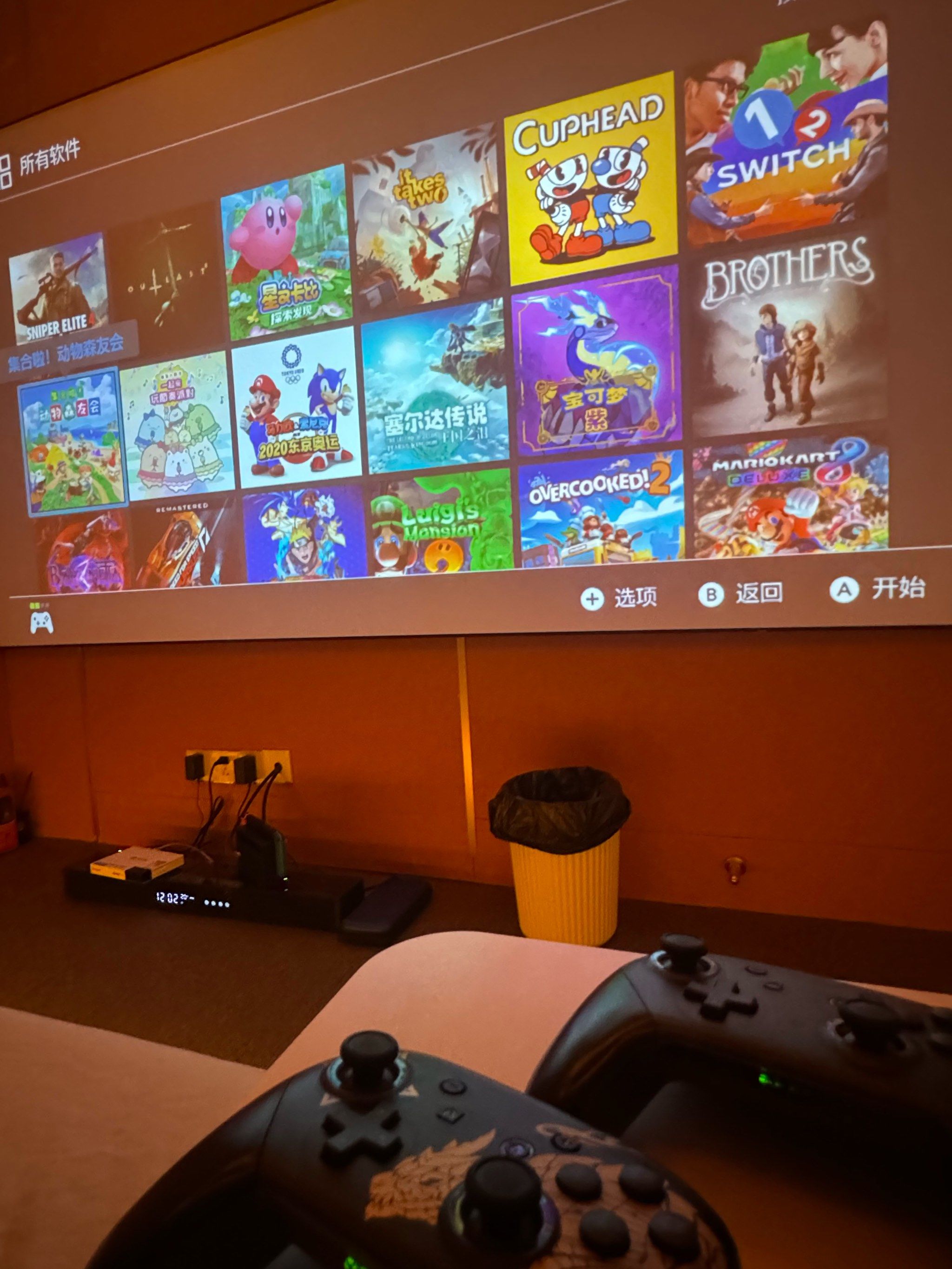
【1】资源失效及解压密码问题请发邮件给客服:moon520520@hotmail.com
【2】Switch游戏大气层最好更新到最新版本,用DBI安装
【3】PC电脑游戏全部压缩包下载完用RAR解压,安装目录不要有中文
